
Καταστήματα ΚΥΔ
Αν το γραφείο σας λειτουργεί με κεντρικό κατάστημα και υποκαταστήματα, κάθε κατάστημα έχει εγγραφή στο Agrolysis. Οι εγγραφές αυτές ρυθμίζονται από το μενού Εργαλεία → Καταστήματα ΚΥΔ. Η οθόνη είναι μια απλή λίστα με φόρμα τριών πεδίων. Δεν περιέχει διευθύνσεις, τηλέφωνα, κωδικούς πρόσβασης ή ρυθμίσεις σύνδεσης.
Σε αυτόν τον οδηγό θα δείτε πού βρίσκεται η οθόνη, τι δείχνει και πώς προσθέτετε ένα νέο κατάστημα.
Πού χρησιμοποιούνται τα καταστήματα
Ενότητα με τίτλο «Πού χρησιμοποιούνται τα καταστήματα»- Στη φόρμα κάθε χειριστή υπάρχει το πεδίο Κατάστημα ΚΥΔ, από το οποίο διαλέγετε σε ποιο κατάστημα ανήκει. Δείτε τους οδηγούς Δημιουργία νέου χρήστη και Επεξεργασία χρήστη. Η λίστα των χειριστών δείχνει το όνομα του καταστήματος σε στήλη Κατάστημα ΚΥΔ.
- Ο κωδικός του καταστήματος του χειριστή αποστέλλεται ως αριθμός υποκαταστήματος στις πληρωμές με POS, ως αριθμός παραρτήματος στις αποστολές προς το ΕΡΓΑΝΗ και, όταν η αποστολή παραστατικών γίνεται μέσω παρόχου (ρύθμιση «Επιλογή Παρόχου», δείτε Βασικές παράμετροι: myData), στο myData ως αριθμός υποκαταστήματος του εκδότη. Για την αποστολή δείτε τη Διαχείριση myData.
Προϋποθέσεις
Ενότητα με τίτλο «Προϋποθέσεις»- Πρόσβαση στο μενού Εργαλεία.
- Για νέο κατάστημα, ο αριθμός υποκαταστήματος όπως είναι δηλωμένος στην ΑΑΔΕ. Αν δεν τον γνωρίζετε, ρωτήστε το λογιστήριο.
-
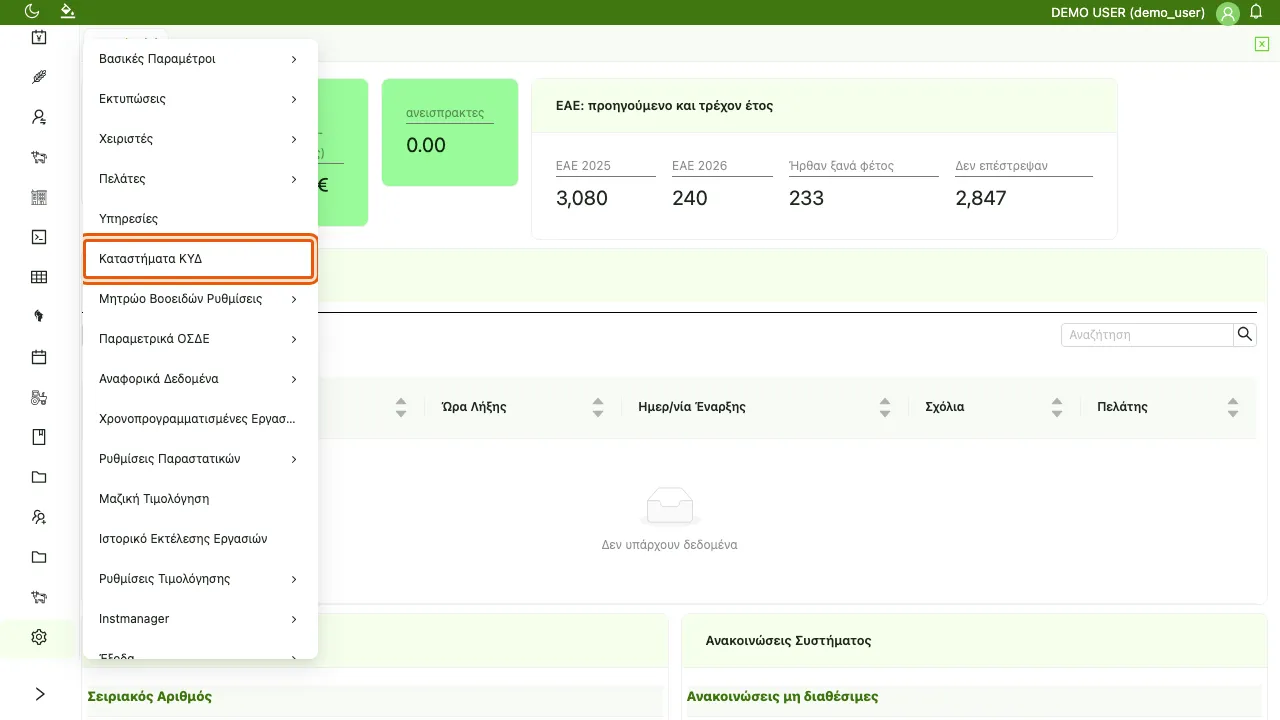
Ανοίξτε το μενού «Εργαλεία». Τα «Καταστήματα ΚΥΔ» είναι άμεση επιλογή του μενού, χωρίς υπομενού, και επισημαίνονται στο στιγμιότυπο.
-
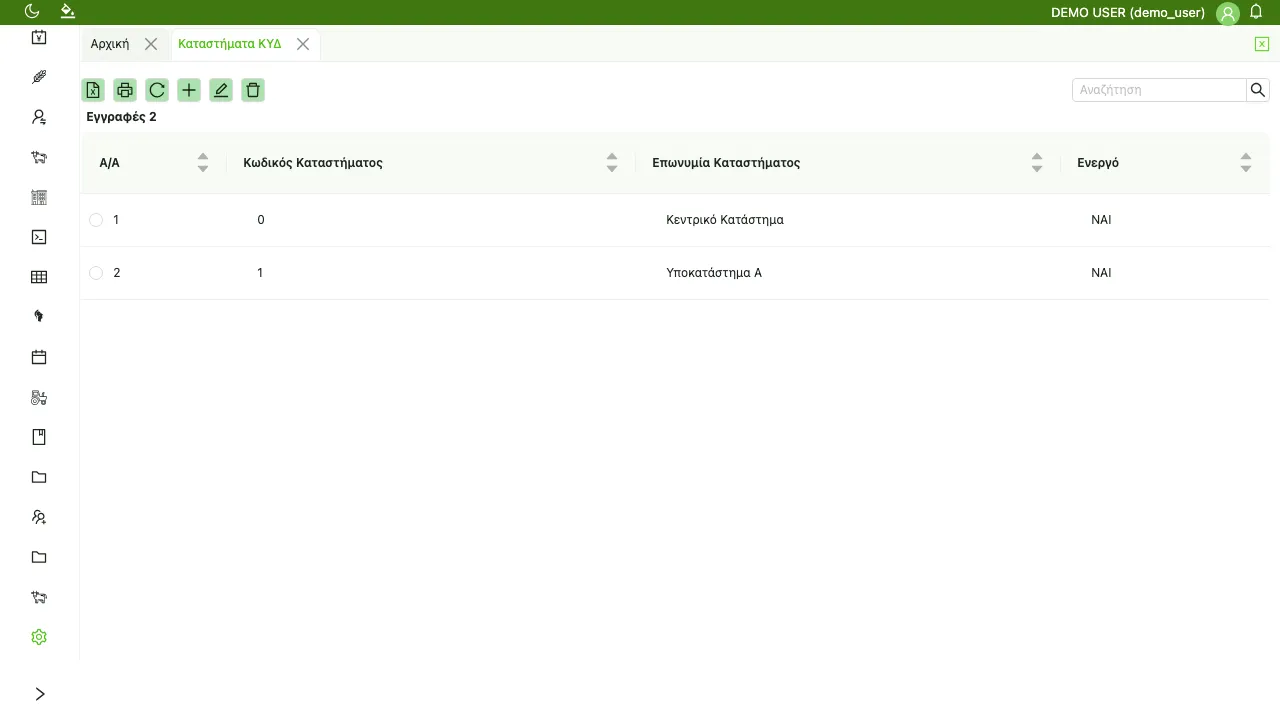
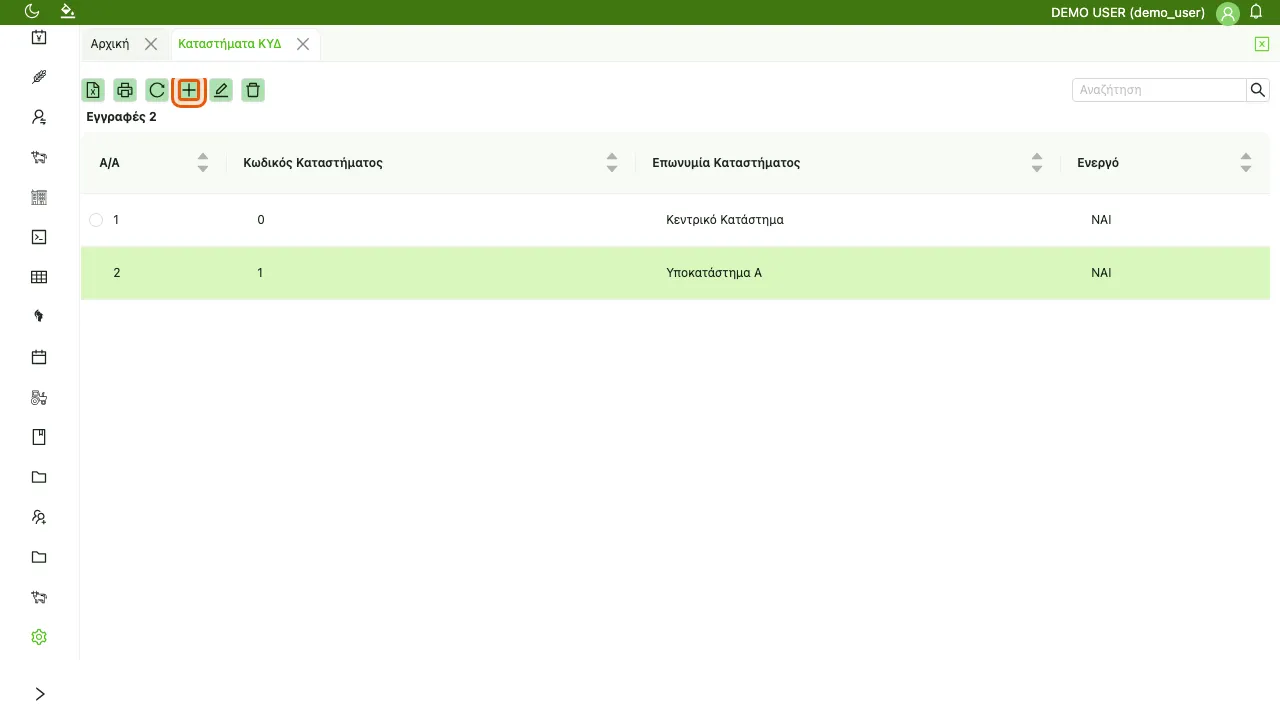
Ανοίγει η λίστα των καταστημάτων, με τις στήλες Α/Α, Κωδικός Καταστήματος, Επωνυμία Καταστήματος και Ενεργό. Στο στιγμιότυπο υπάρχουν δύο εγγραφές: το κεντρικό κατάστημα με κωδικό 0 και ένα υποκατάστημα με κωδικό 1, και τα δύο ενεργά. Η γραμμή εργαλείων έχει τα κουμπιά Excel, PDF, Ανανέωση, Προσθήκη, Προβολή/Επεξεργασία και Διαγραφή.
-
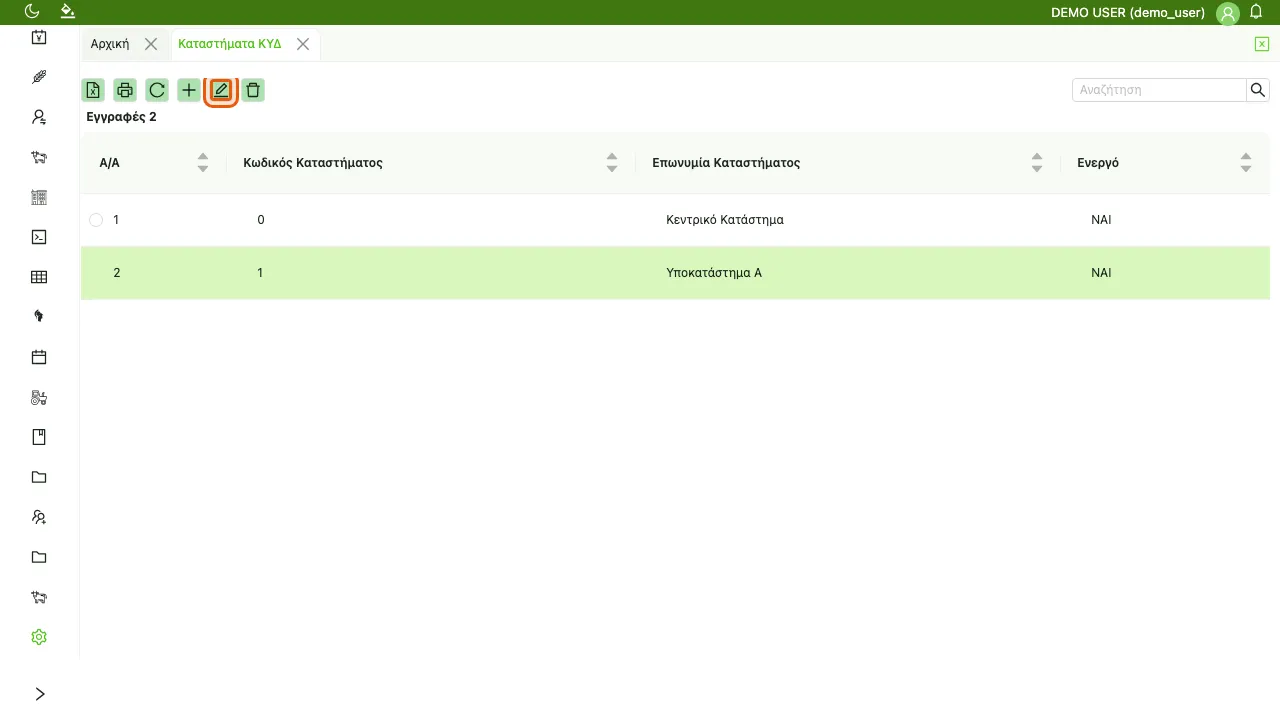
Για να δείτε ή να αλλάξετε ένα κατάστημα, επιλέξτε τη γραμμή του (στρογγυλό κουμπί αριστερά της) και πατήστε Προβολή/Επεξεργασία, το κουμπί με το μολύβι. Στον οδηγό το κουμπί απλώς επισημαίνεται και δεν πατιέται.
-
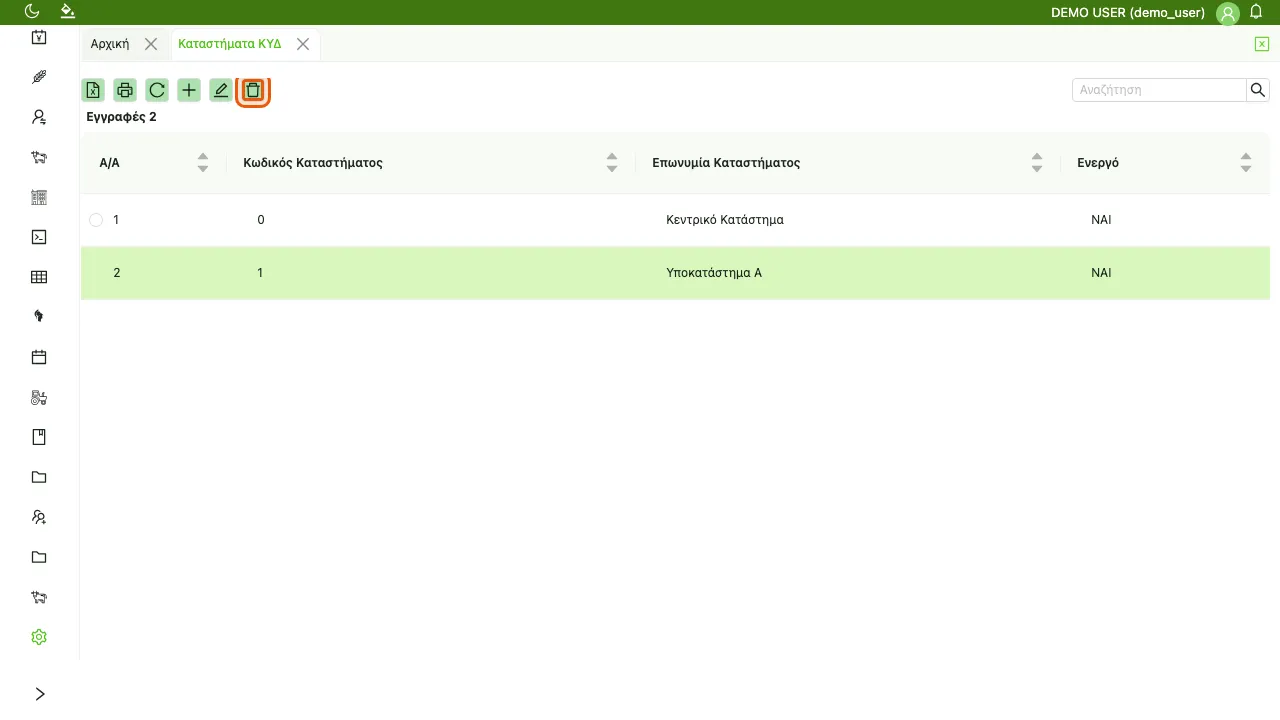
Το κουμπί Διαγραφή, με το εικονίδιο του κάδου, αφορά το επιλεγμένο κατάστημα. Ζητά επιβεβαίωση, και αν δεν έχετε επιλέξει γραμμή εμφανίζεται σχετική προειδοποίηση. Επισημαίνεται στο στιγμιότυπο και δεν πατιέται. Διαβάστε την προειδοποίηση πιο κάτω πριν το χρησιμοποιήσετε.
-
Για νέο κατάστημα πατήστε Προσθήκη, το κουμπί με το «+».
-
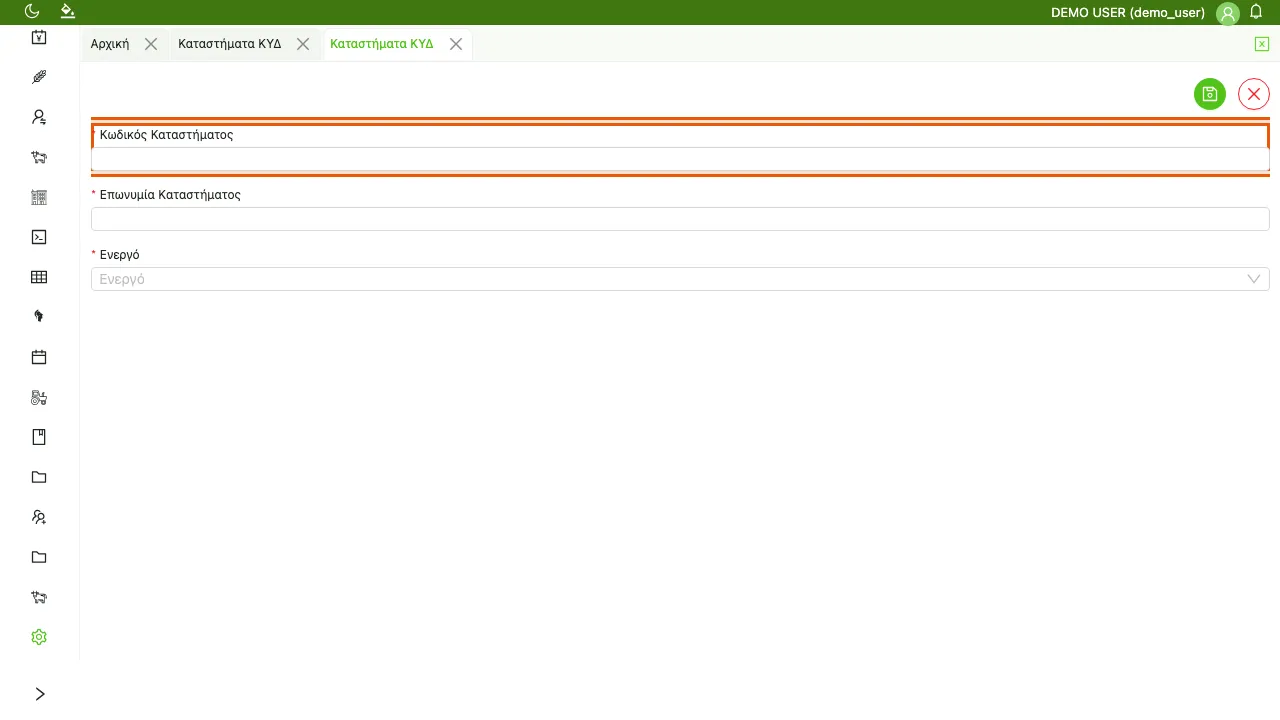
Ανοίγει η φόρμα, κενή. Έχει ακριβώς τρία πεδία, και τα τρία υποχρεωτικά: ο Κωδικός Καταστήματος (έως 5 χαρακτήρες, επισημαίνεται στο στιγμιότυπο), η Επωνυμία Καταστήματος και το Ενεργό, με επιλογές ΝΑΙ ή ΟΧΙ. Αποθηκεύετε με το πράσινο κουμπί πάνω δεξιά. Για να φύγετε χωρίς αποθήκευση, πατήστε το κόκκινο κουμπί με το «X».
Τα πεδία της φόρμας
Ενότητα με τίτλο «Τα πεδία της φόρμας»| Πεδίο | Τι συμπληρώνετε |
|---|---|
| Κωδικός Καταστήματος * | Ο κωδικός του καταστήματος, έως 5 χαρακτήρες. Ο κωδικός 0 είναι του κεντρικού καταστήματος. |
| Επωνυμία Καταστήματος * | Το όνομα του καταστήματος, όπως θα το βλέπετε στις λίστες και στη φόρμα του χειριστή. |
| Ενεργό * | ΝΑΙ ή ΟΧΙ. Η τιμή εμφανίζεται στη λίστα. |
Αποτέλεσμα
Ενότητα με τίτλο «Αποτέλεσμα»Το νέο κατάστημα εμφανίζεται στη λίστα και μπορείτε να το διαλέξετε στο πεδίο Κατάστημα ΚΥΔ της φόρμας ενός χειριστή.
Συχνά σφάλματα
Ενότητα με τίτλο «Συχνά σφάλματα»- Δεν βρίσκω το κατάστημα στη φόρμα του χειριστή. Ελέγξτε ότι υπάρχει στη λίστα των καταστημάτων. Στο πεδίο Κατάστημα ΚΥΔ μπορείτε να ψάξετε με τον κωδικό ή την επωνυμία του.
- Εμφανίζεται «Δεν έχετε τα απαραίτητα δικαιώματα» κατά την αποθήκευση ή τη διαγραφή. Ο λογαριασμός σας δεν έχει δικαίωμα αλλαγής σε αυτή την οθόνη. Ζητήστε το από τον διαχειριστή.
- Ψάχνω τα καταστήματα στις «Βασικές Παραμέτρους». Δεν είναι εκεί: τα «Καταστήματα ΚΥΔ» είναι άμεση επιλογή του μενού Εργαλεία. Τα στοιχεία του ίδιου του γραφείου, όπως η επωνυμία και η διεύθυνση, ρυθμίζονται στη σελίδα Πυρήνας.
