
Ρυθμίσεις εξόδων
Όταν καταχωρείτε ένα έξοδο, διαλέγετε προμηθευτή, κατηγορία και τρόπο εξόφλησης από έτοιμες λίστες. Οι λίστες αυτές συντηρούνται σε τρεις οθόνες του μενού Εργαλεία → Έξοδα:
- Εργαλεία → Έξοδα → Προμηθευτές
- Εργαλεία → Έξοδα → Κατηγορίες Εξόδων
- Εργαλεία → Έξοδα → Τρόποι πληρωμής εξόδων
Σε αυτόν τον οδηγό θα δείτε τι περιέχει η καθεμία και πώς προσθέτετε μια νέα εγγραφή. Η ίδια η καταχώριση των εξόδων περιγράφεται στον οδηγό Έξοδα. Αν εκεί λείπει μια επιλογή, την προσθέτετε εδώ.
Προϋποθέσεις
Ενότητα με τίτλο «Προϋποθέσεις»- Πρόσβαση στο μενού Εργαλεία.
Προμηθευτές
Ενότητα με τίτλο «Προμηθευτές»-
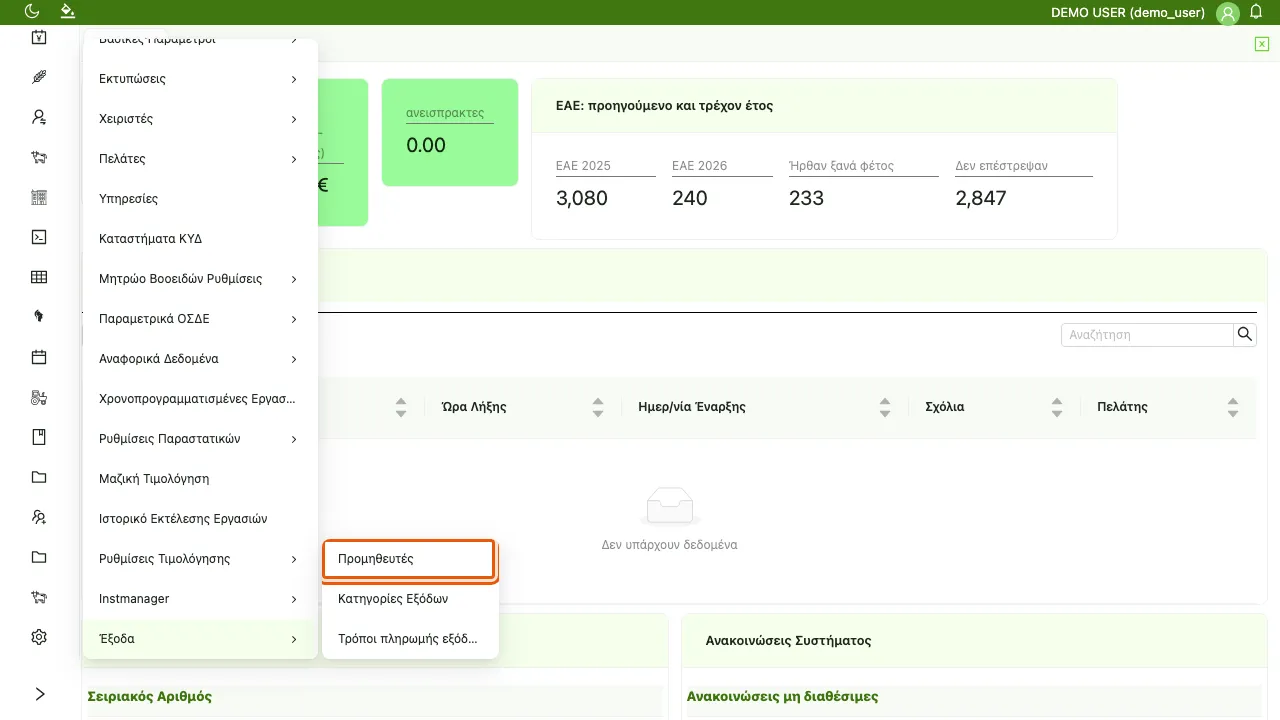
Ανοίξτε το μενού «Εργαλεία» και επιλέξτε «Έξοδα». Στο υπομενού υπάρχουν τρεις επιλογές. Στο στιγμιότυπο επισημαίνονται οι Προμηθευτές.
-
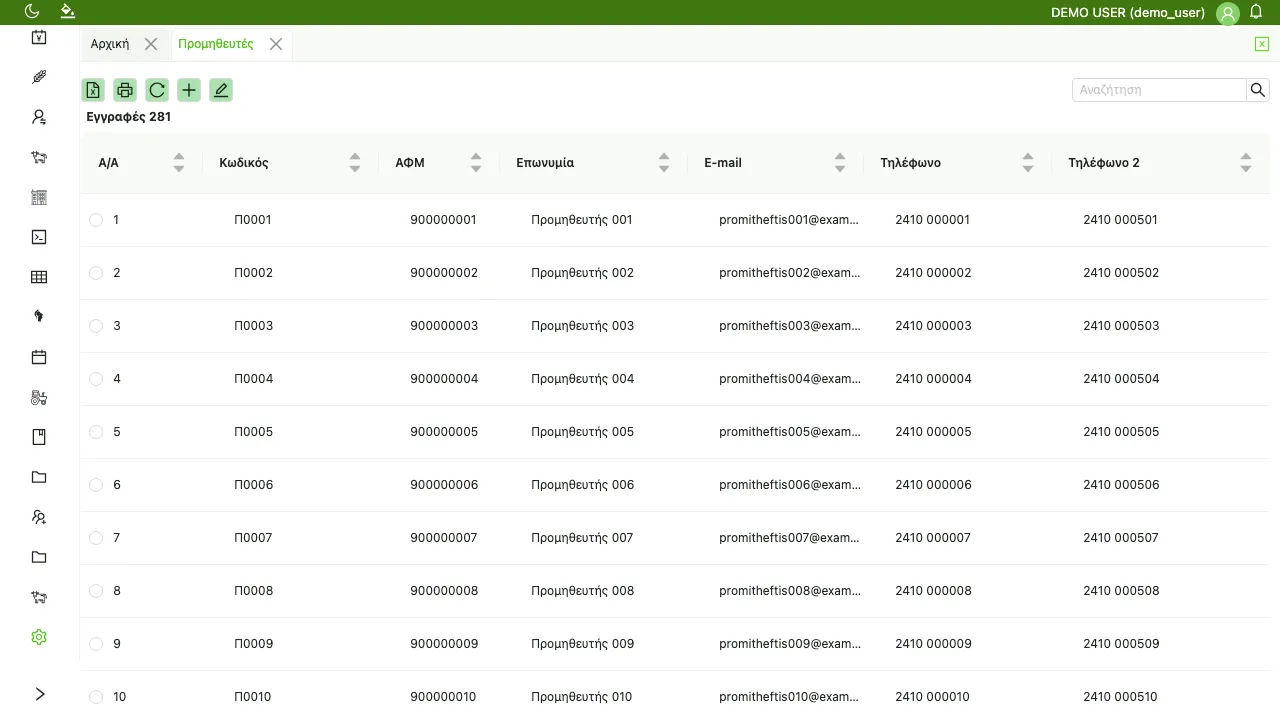
Ανοίγει η λίστα των προμηθευτών, με τις στήλες Α/Α, Κωδικός, ΑΦΜ, Επωνυμία, E-mail, Τηλέφωνο και Τηλέφωνο 2. Στο στιγμιότυπο υπάρχουν 281 εγγραφές και η λίστα δείχνει τις πρώτες. Η γραμμή εργαλείων έχει τα κουμπιά Excel, PDF, Ανανέωση, Προσθήκη και Προβολή/Επεξεργασία. Δεν υπάρχει κουμπί διαγραφής. Στο πλαίσιο Αναζήτηση επάνω δεξιά γράφετε και η λίστα περιορίζεται στις γραμμές που ταιριάζουν.
-
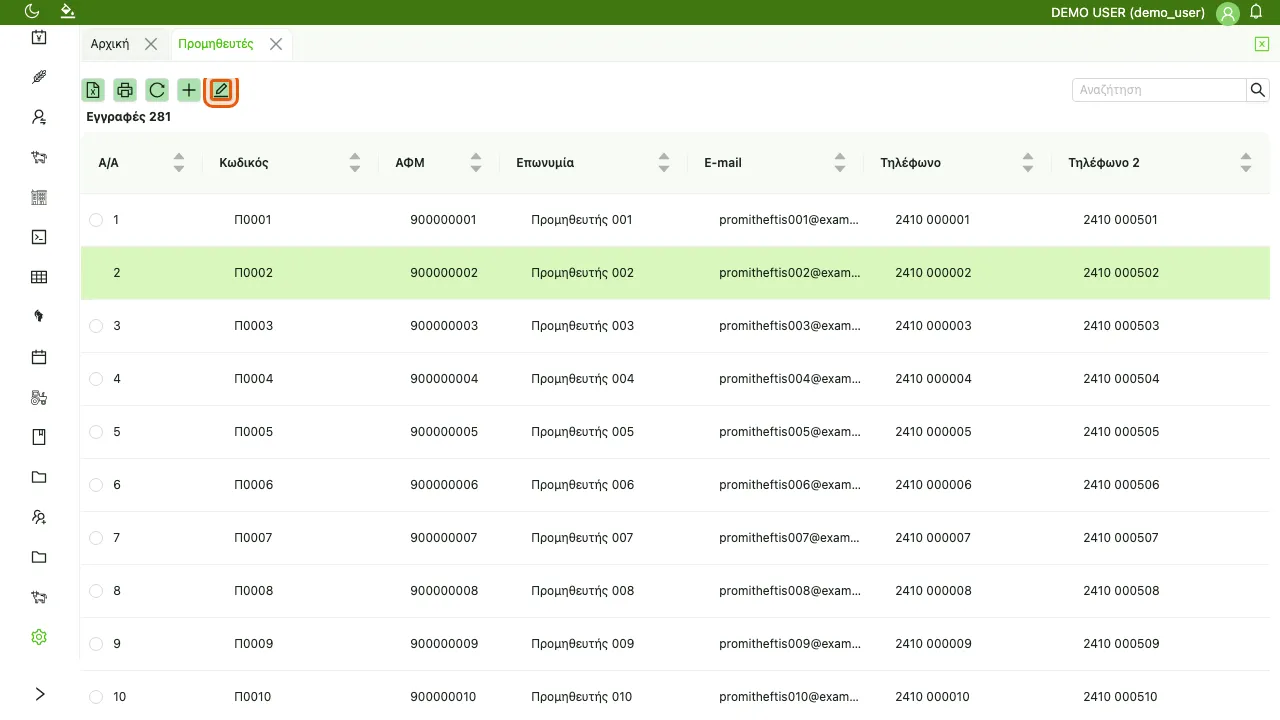
Για να δείτε ή να διορθώσετε τα στοιχεία ενός προμηθευτή, επιλέξτε τη γραμμή του (στρογγυλό κουμπί αριστερά της) και πατήστε Προβολή/Επεξεργασία, το κουμπί με το μολύβι. Στο στιγμιότυπο το κουμπί απλώς επισημαίνεται και δεν πατιέται.
-
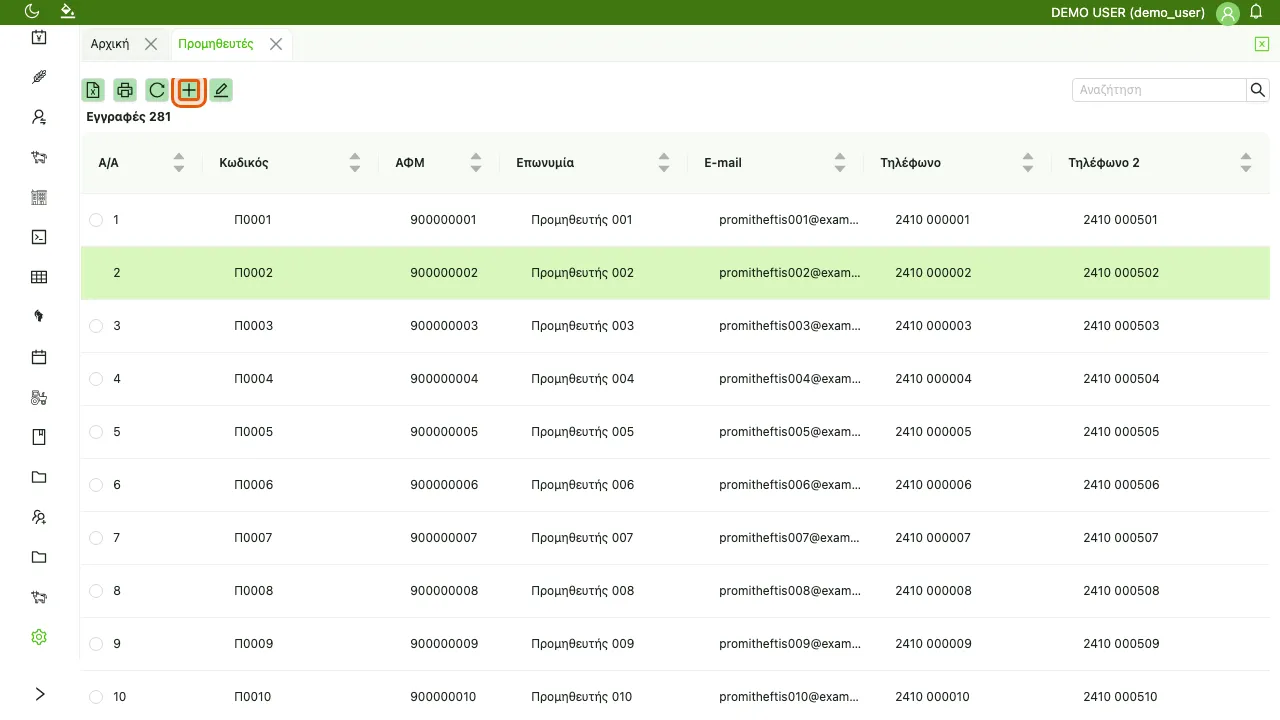
Για νέο προμηθευτή πατήστε Προσθήκη, το κουμπί με το «+».
-
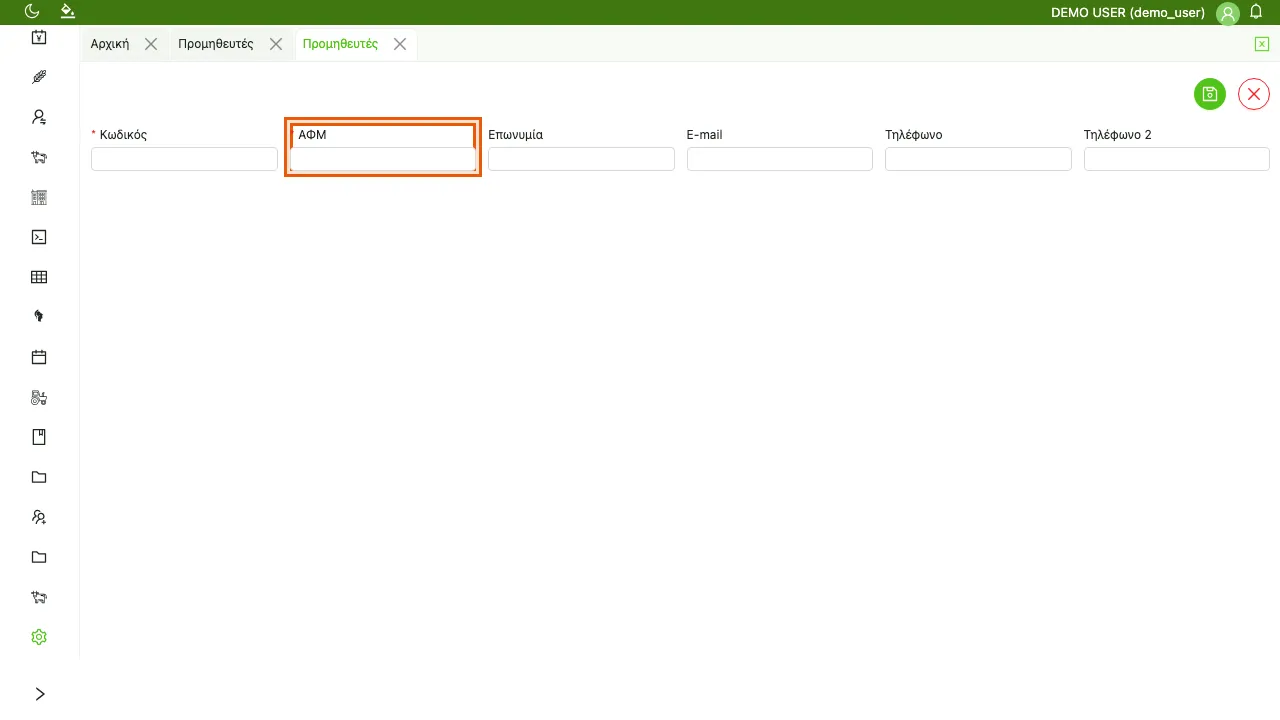
Ανοίγει η φόρμα, κενή. Συμπληρώνετε τον Κωδικό και τον ΑΦΜ, που είναι υποχρεωτικοί, και προαιρετικά την Επωνυμία, το E-mail και τα δύο τηλέφωνα. Στο στιγμιότυπο επισημαίνεται ο ΑΦΜ. Αποθηκεύετε με το πράσινο κουμπί πάνω δεξιά. Για να φύγετε χωρίς αποθήκευση, πατήστε το κόκκινο κουμπί με το «X».
Κατηγορίες Εξόδων
Ενότητα με τίτλο «Κατηγορίες Εξόδων»-
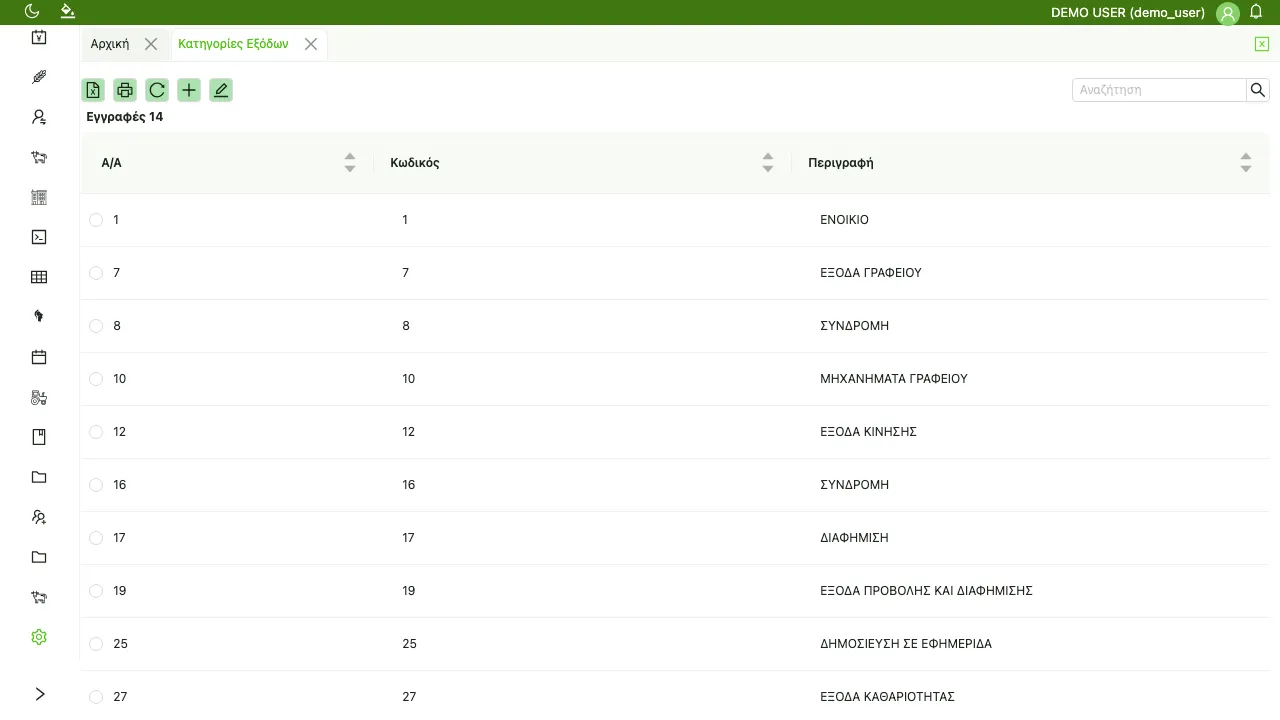
Στο υπομενού «Έξοδα» επιλέξτε Κατηγορίες Εξόδων. Η λίστα έχει τις στήλες Α/Α, Κωδικός και Περιγραφή. Στο στιγμιότυπο υπάρχουν 14 κατηγορίες, όπως «ΕΝΟΙΚΙΟ», «ΕΞΟΔΑ ΓΡΑΦΕΙΟΥ» και «ΔΙΑΦΗΜΙΣΗ». Η γραμμή εργαλείων έχει τα ίδια κουμπιά με τους προμηθευτές και δεν έχει διαγραφή.
-
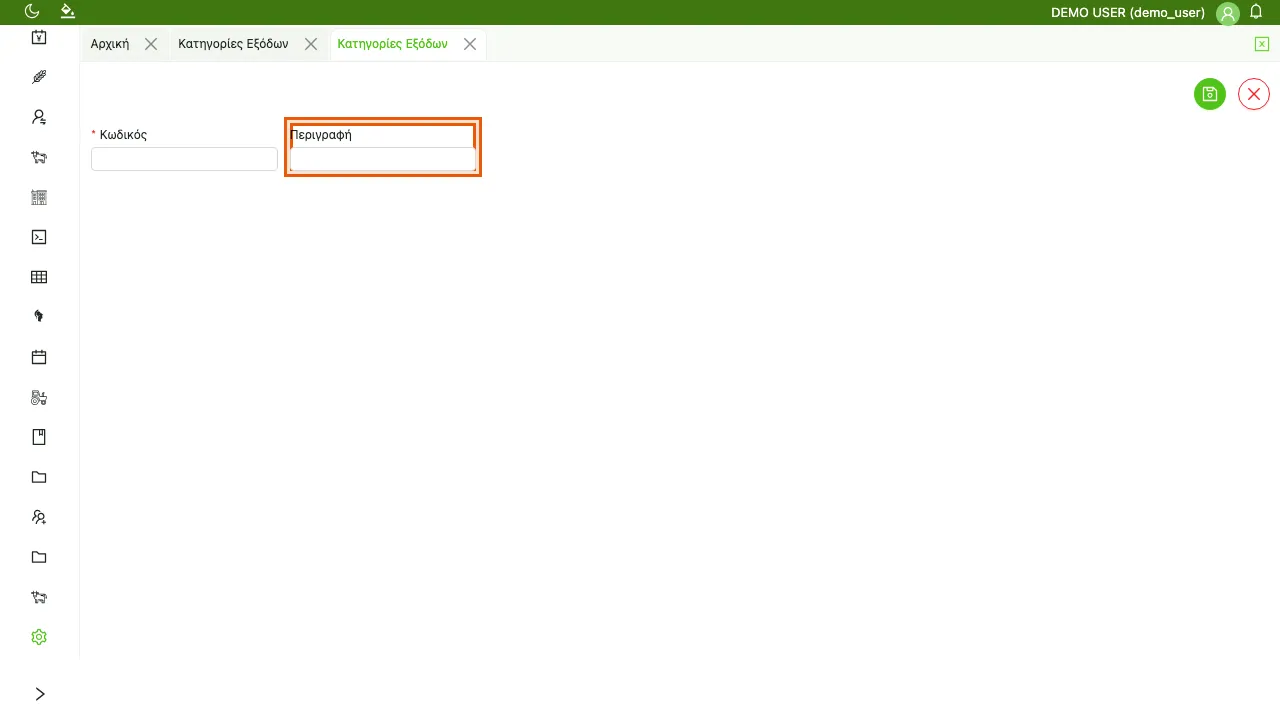
Για νέα κατηγορία πατήστε Προσθήκη. Η φόρμα έχει δύο πεδία: τον Κωδικό, που είναι υποχρεωτικός, και την Περιγραφή. Στο στιγμιότυπο επισημαίνεται η Περιγραφή.
Τρόποι πληρωμής εξόδων
Ενότητα με τίτλο «Τρόποι πληρωμής εξόδων»-
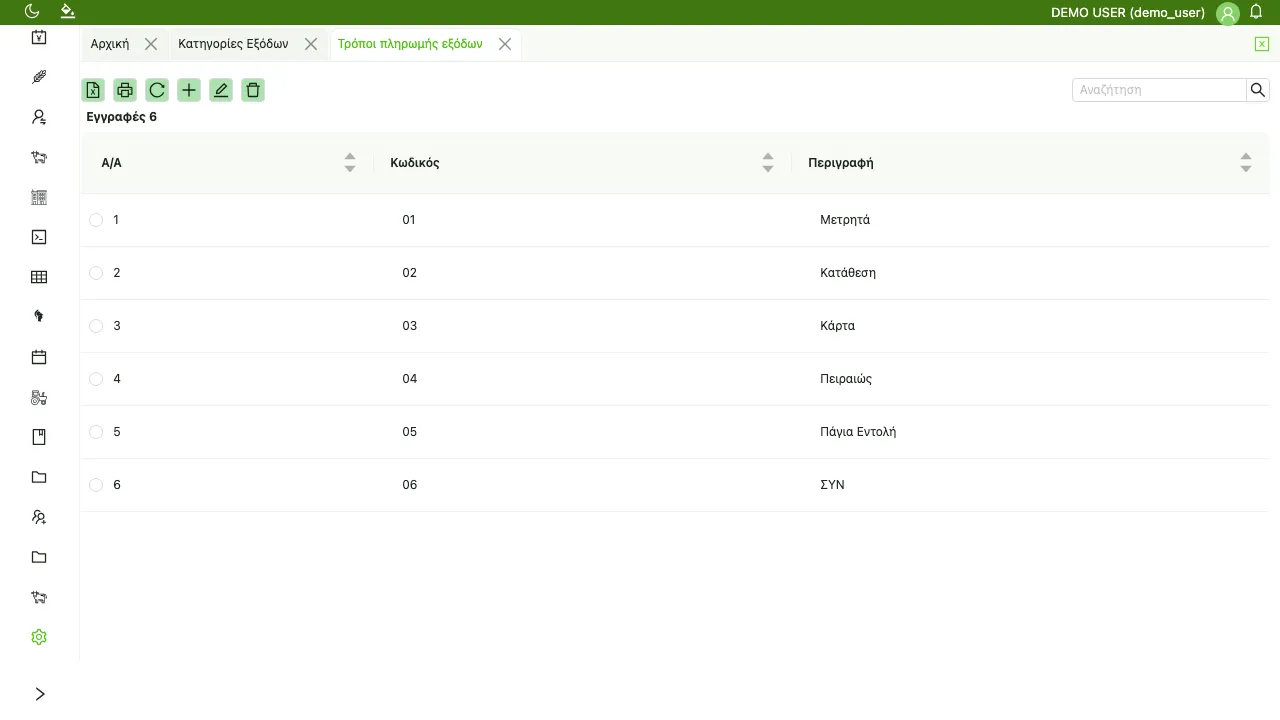
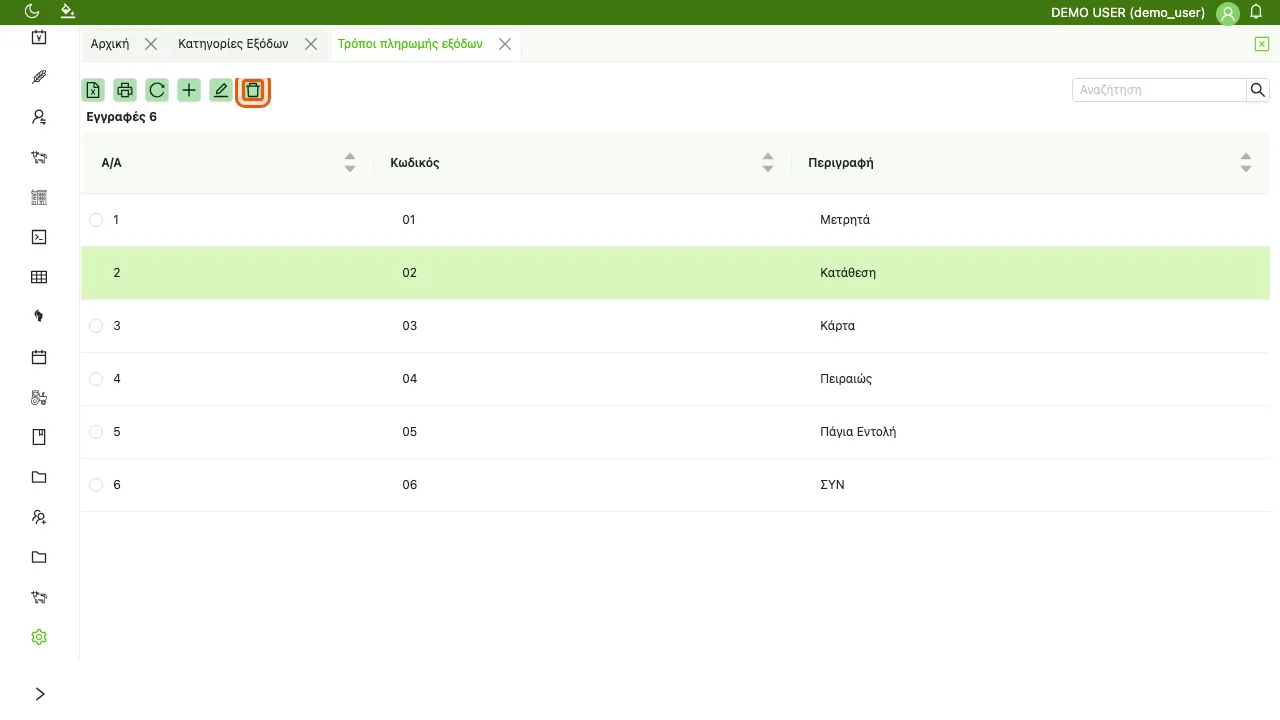
Στο υπομενού «Έξοδα» επιλέξτε Τρόποι πληρωμής εξόδων. Η λίστα έχει τις στήλες Α/Α, Κωδικός και Περιγραφή. Στο στιγμιότυπο υπάρχουν 6 τρόποι: Μετρητά, Κατάθεση, Κάρτα, Πειραιώς, Πάγια Εντολή και ΣΥΝ. Η φόρμα της Προσθήκης έχει τα ίδια δύο πεδία με τις κατηγορίες, Κωδικός και Περιγραφή, και τα δύο υποχρεωτικά.
-
Σε αυτή την οθόνη, και μόνο σε αυτή, η γραμμή εργαλείων έχει και το κουμπί Διαγραφή, με το εικονίδιο του κάδου. Αφορά τη γραμμή που έχετε επιλέξει και ζητά επιβεβαίωση. Αν δεν έχετε επιλέξει γραμμή, εμφανίζεται σχετική προειδοποίηση. Στο στιγμιότυπο επισημαίνεται και δεν πατιέται.
Τα πεδία των φορμών
Ενότητα με τίτλο «Τα πεδία των φορμών»| Οθόνη | Πεδία |
|---|---|
| Προμηθευτές | Κωδικός *, ΑΦΜ * (έως 9 χαρακτήρες), Επωνυμία, E-mail, Τηλέφωνο, Τηλέφωνο 2 (έως 10 χαρακτήρες το καθένα) |
| Κατηγορίες Εξόδων | Κωδικός *, Περιγραφή |
| Τρόποι πληρωμής εξόδων | Κωδικός *, Περιγραφή * |
Τα πεδία με αστερίσκο είναι υποχρεωτικά.
Αποτέλεσμα
Ενότητα με τίτλο «Αποτέλεσμα»Ό,τι αποθηκεύετε εδώ εμφανίζεται ως επιλογή στις λίστες Προμηθευτής, Κατηγορία και Τρόπος Εξόφλησης όταν καταχωρείτε ένα έξοδο. Στη λίστα των εξόδων ο τρόπος εξόφλησης φαίνεται στη στήλη Τρόπος Πληρωμής.
Συχνά σφάλματα
Ενότητα με τίτλο «Συχνά σφάλματα»- Δεν βρίσκω τον προμηθευτή που θέλω στη φόρμα των εξόδων. Ψάξτε τον πρώτα στη λίστα των προμηθευτών, με το πλαίσιο Αναζήτηση. Αν δεν υπάρχει, προσθέστε τον με Προσθήκη.
- Θέλω να διαγράψω έναν προμηθευτή ή μια κατηγορία και δεν βρίσκω κουμπί. Στους προμηθευτές και στις κατηγορίες εξόδων δεν υπάρχει κουμπί διαγραφής. Διαγραφή υπάρχει μόνο στους τρόπους πληρωμής εξόδων.
- Η φόρμα δεν αποθηκεύεται. Ελέγξτε ότι έχετε συμπληρώσει όλα τα πεδία με αστερίσκο.
- Εμφανίζεται «Δεν έχετε τα απαραίτητα δικαιώματα» κατά την αποθήκευση ή τη διαγραφή. Ο λογαριασμός σας δεν έχει δικαίωμα αλλαγής σε αυτή την οθόνη. Ζητήστε το από τον διαχειριστή.
