
Αποθετήριο λήψεων
Όταν μια εργασία του Agrolysis τρέχει στο παρασκήνιο, για παράδειγμα η εκτύπωση των διασταυρωτικών ελέγχων, μια αναφορά οικολογικών σχημάτων ή η αναφορά πληρωμών, το αποτέλεσμα είναι ένα αρχείο, συνήθως Excel. Το αρχείο αυτό φυλάσσεται στο Αποθετήριο λήψεων μέχρι να το κατεβάσετε. Η οθόνη βρίσκεται στο μενού Εργαλεία → Αποθετήριο λήψεων.
Σε αυτόν τον οδηγό θα δείτε τι δείχνει η λίστα και, κυρίως, τι ακριβώς γίνεται όταν κατεβάζετε ένα αρχείο.
Πώς μπαίνουν τα αρχεία στο αποθετήριο
Ενότητα με τίτλο «Πώς μπαίνουν τα αρχεία στο αποθετήριο»- Οι εργασίες που φτιάχνουν αρχείο, όπως οι αναφορές οικολογικών σχημάτων, οι πληρωμές ΟΣΔΕ, τα έγγραφα που λείπουν, τα αποτελέσματα της παρακολούθησης ή οι αναφορές της οθόνης αναφορών, αποθηκεύουν το αποτέλεσμα εδώ.
- Για τις περισσότερες εργασίες, όταν τελειώσουν και τις δείτε στις Ρουτίνες, το μήνυμα ολοκλήρωσης έχει έναν σύνδεσμο Λήψη. Ο σύνδεσμος κατεβάζει το αρχείο και το αφαιρεί από το αποθετήριο, όπως και το κουμπί Κατεβάστε το αρχείο, με μία διαφορά: δεν ζητά επιβεβαίωση, οπότε το αρχείο διαγράφεται με ένα κλικ. Σε μερικές εργασίες, όπως οι αναφορές της οθόνης αναφορών, το μήνυμα απλώς σας λέει ότι το αρχείο βρίσκεται στο αποθετήριο και δεν έχει σύνδεσμο. Τότε το κατεβάζετε από την οθόνη.
- Άρα η οθόνη είναι ένα δίχτυ ασφαλείας: αν δεν κατεβάσατε ένα αρχείο όταν τελείωσε η εργασία, το βρίσκετε εδώ.
Προϋποθέσεις
Ενότητα με τίτλο «Προϋποθέσεις»- Πρόσβαση στο μενού Εργαλεία.
-
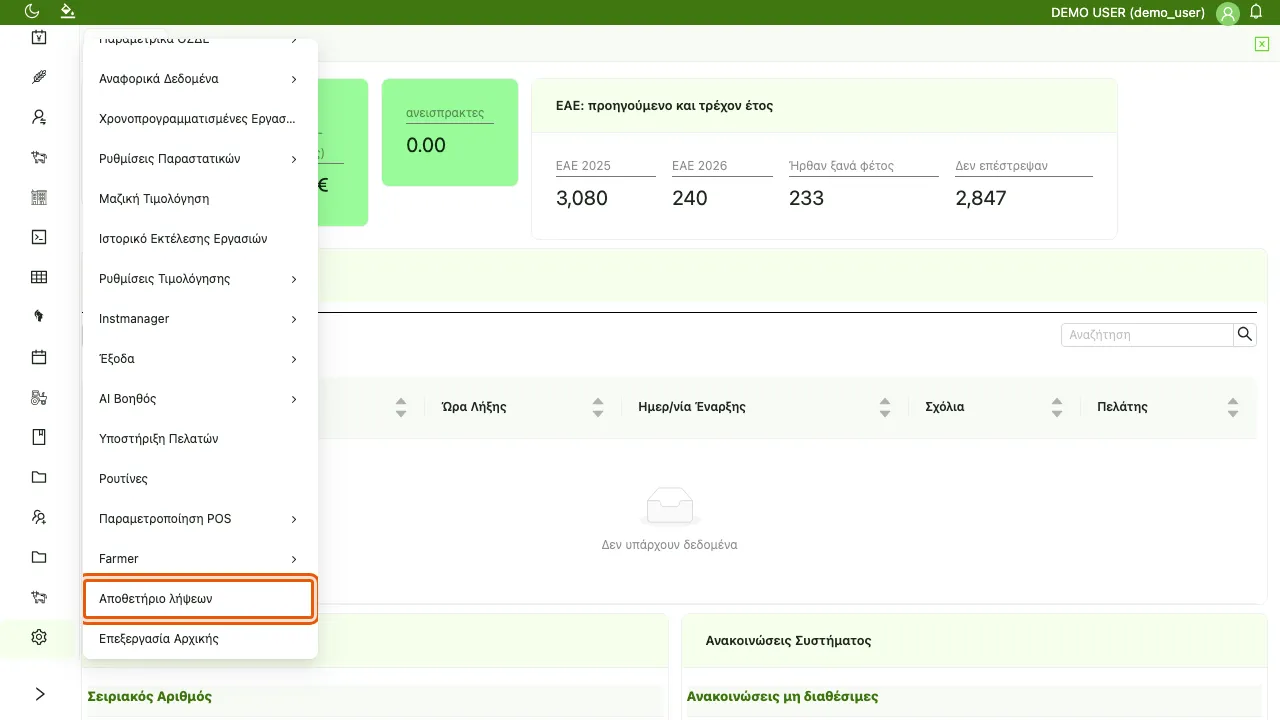
Ανοίξτε το μενού «Εργαλεία». Το «Αποθετήριο λήψεων» είναι άμεση επιλογή του μενού, χωρίς υπομενού. Βρίσκεται προς το τέλος της λίστας, ανάμεσα στο «Farmer» και την «Επεξεργασία Αρχικής», και επισημαίνεται στο στιγμιότυπο.
-
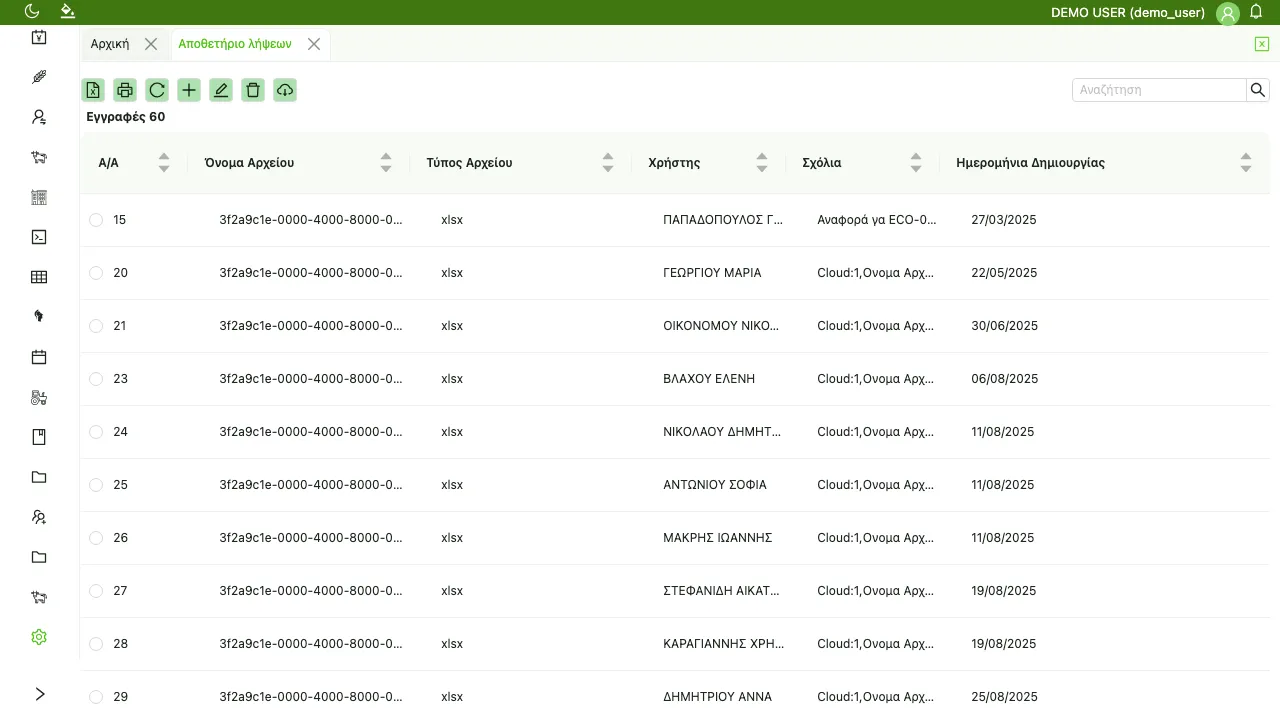
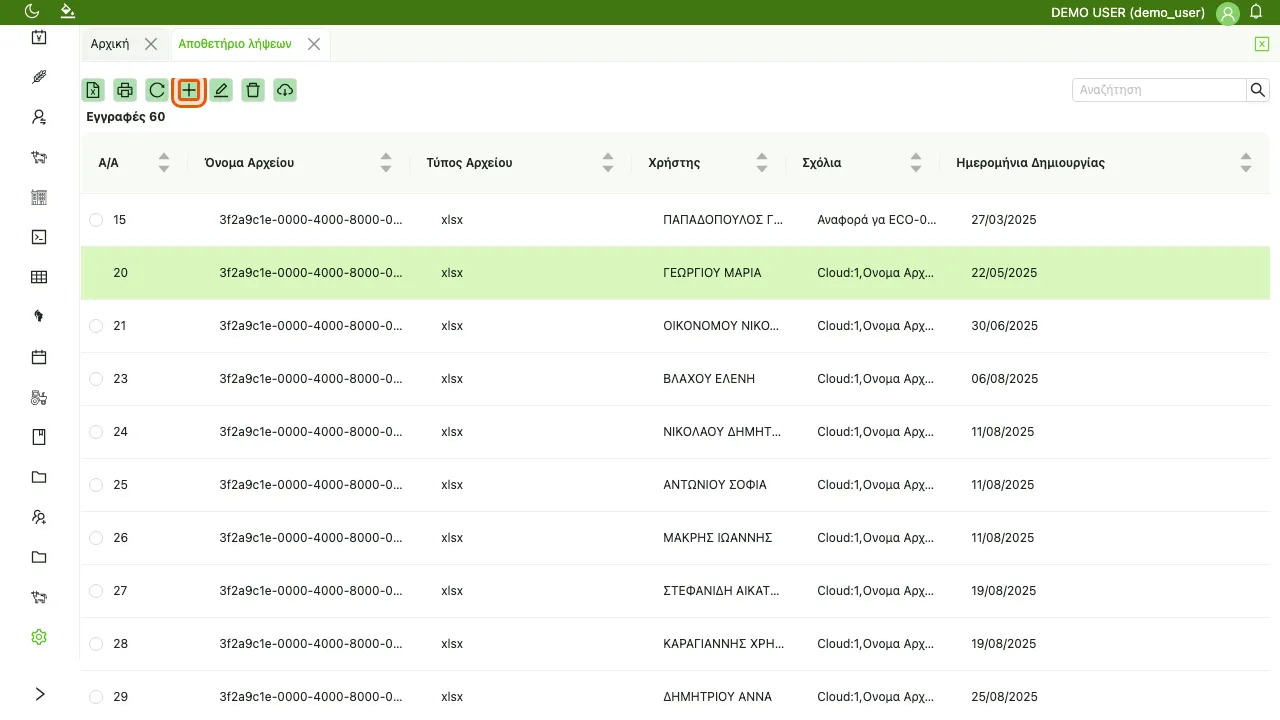
Ανοίγει η λίστα, με τις στήλες Α/Α, Όνομα Αρχείου, Τύπος Αρχείου, Χρήστης, Σχόλια και Ημερομήνια Δημιουργίας. Στο στιγμιότυπο υπάρχουν 60 αρχεία, όλα Excel. Η γραμμή εργαλείων έχει τα κουμπιά Excel, PDF, Ανανέωση, Προσθήκη, Προβολή/Επεξεργασία, Διαγραφή και Κατεβάστε το αρχείο.
-
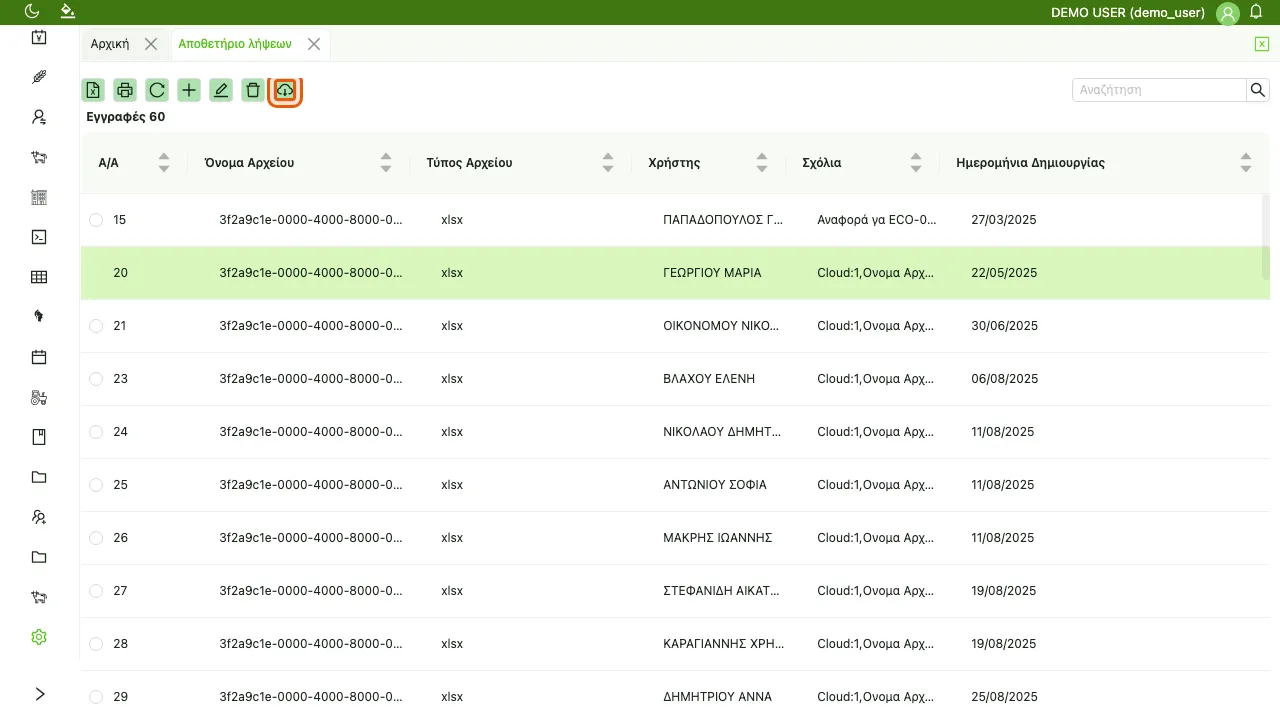
Για να κατεβάσετε ένα αρχείο, επιλέξτε τη γραμμή του (στρογγυλό κουμπί αριστερά της) και πατήστε Κατεβάστε το αρχείο, το κουμπί με το σύννεφο, που επισημαίνεται στο στιγμιότυπο. Η εφαρμογή ζητά επιβεβαίωση και μετά κατεβάζει το αρχείο. Στον οδηγό το κουμπί επισημαίνεται και δεν πατιέται.
-
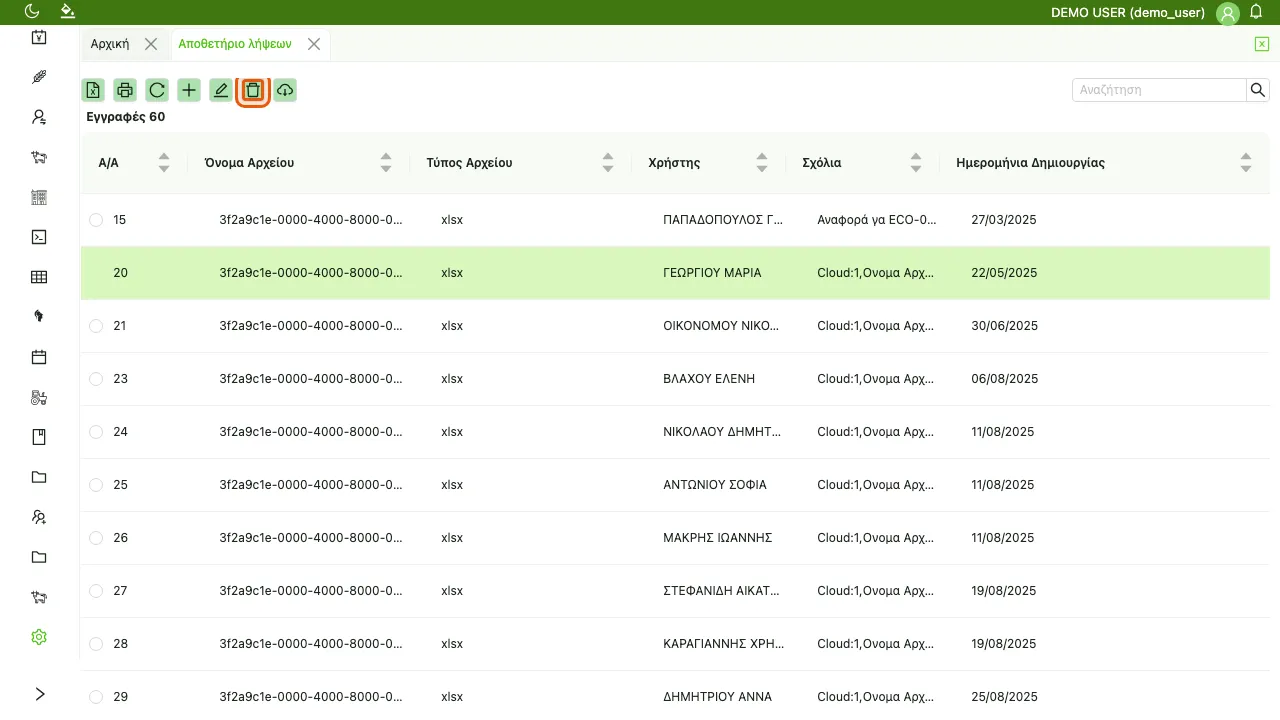
Το κουμπί Διαγραφή, με τον κάδο, επισημαίνεται στο στιγμιότυπο και δεν πατιέται. Αφορά το επιλεγμένο αρχείο και το αφαιρεί από το αποθετήριο χωρίς να το κατεβάσετε. Χρησιμοποιήστε το μόνο για αρχεία που ξέρετε ότι δεν χρειάζεστε.
-
Το κουμπί Προσθήκη, με το «+», επισημαίνεται στο στιγμιότυπο. Ανοίγει τη φόρμα για να προσθέσετε χειροκίνητα ένα αρχείο. Στην καθημερινή δουλειά δεν χρειάζεται, γιατί τα αρχεία μπαίνουν από τις εργασίες.
-
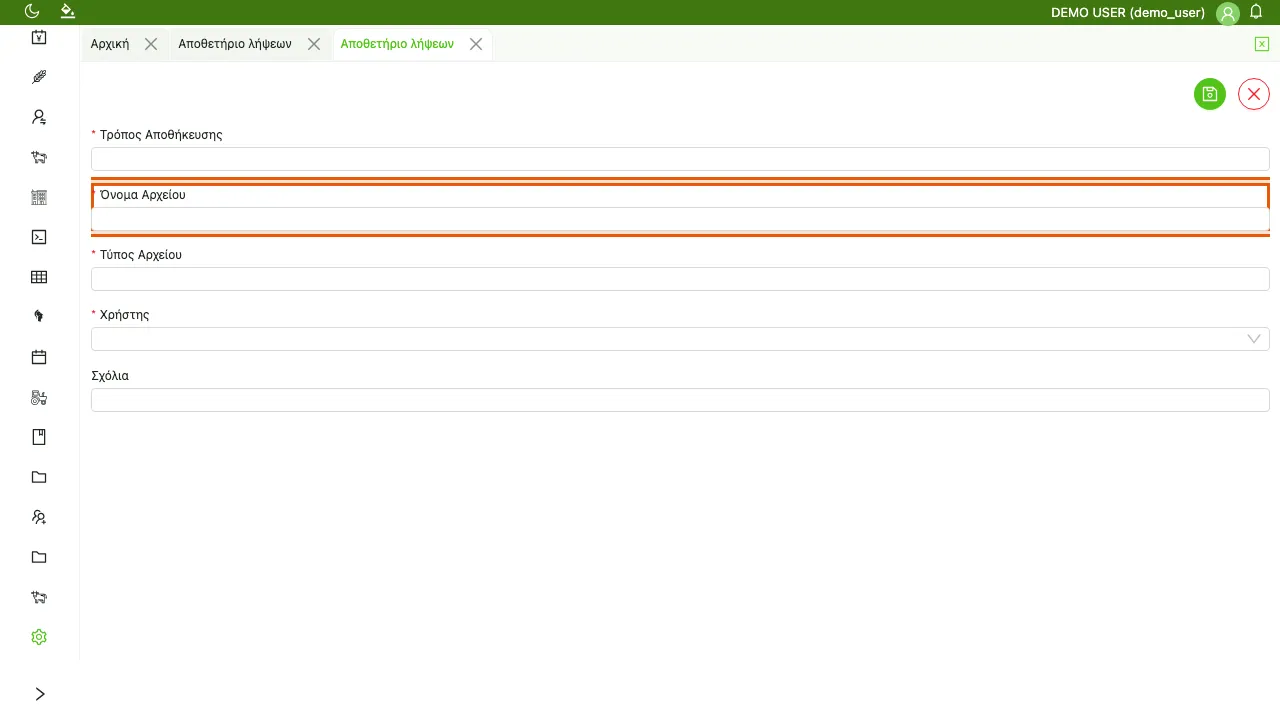
Η φόρμα ανοίγει κενή. Έχει τα υποχρεωτικά πεδία Τρόπος Αποθήκευσης, Όνομα Αρχείου (επισημαίνεται στο στιγμιότυπο), Τύπος Αρχείου και Χρήστης, και το προαιρετικό Σχόλια. Για να φύγετε χωρίς αποθήκευση, πατήστε το κόκκινο κουμπί με το «X». Στον οδηγό η φόρμα δεν αποθηκεύτηκε.
Τι σημαίνει κάθε στήλη
Ενότητα με τίτλο «Τι σημαίνει κάθε στήλη»| Στήλη | Τι δείχνει |
|---|---|
| Όνομα Αρχείου | Ένα τεχνικό όνομα, συνήθως τυχαίος κωδικός της εργασίας, ή ο τίτλος της αναφοράς. Το κατεβασμένο αρχείο παίρνει αυτό το όνομα. |
| Τύπος Αρχείου | Η μορφή του αρχείου, για παράδειγμα xlsx. |
| Χρήστης | Ο χρήστης που έτρεξε την εργασία. |
| Σχόλια | Η περιγραφή της αναφοράς. Μια ένδειξη «Cloud:1» σημαίνει ότι η αναφορά προορίζεται για την αυτόματη αποστολή με e-mail. Το «Sent:1» προστίθεται όταν σταλεί. Μην αλλάζετε αυτά τα σχόλια. |
| Ημερομήνια Δημιουργίας | Πότε δημιουργήθηκε το αρχείο. |
Αποτέλεσμα
Ενότητα με τίτλο «Αποτέλεσμα»Ξέρετε ότι το αποθετήριο κρατά τα αρχεία των εργασιών μέχρι να κατεβούν, και ότι η λήψη ενός αρχείου το αφαιρεί από τη λίστα.
Συχνά σφάλματα
Ενότητα με τίτλο «Συχνά σφάλματα»- Ένα αρχείο που περίμενα δεν υπάρχει στη λίστα. Ίσως το κατέβασε κάποιος άλλος χρήστης, ή η εργασία δεν ολοκληρώθηκε. Πατήστε Ανανέωση και δείτε τις Ρουτίνες.
- Θέλω να κατεβάσω ξανά ένα αρχείο. Δεν γίνεται. Ξανατρέξτε την εργασία που το έφτιαξε.
- Δεν ξέρω ποιο αρχείο είναι ποιο. Δείτε τα Σχόλια, τον Χρήστη και την Ημερομήνια Δημιουργίας. Το Όνομα Αρχείου είναι συχνά ένας τεχνικός κωδικός.
