
Αντιγραφή αγροτεμαχίων και Καλάθι
Με την Αντιγραφή δημιουργείτε στην ίδια αίτηση ένα νέο αγροτεμάχιο, ίδιο με ένα υπάρχον. Με το Καλάθι παίρνετε ένα αγροτεμάχιο από την αίτηση ενός παραγωγού και το εισάγετε στην αίτηση άλλου.
Πού: κάτω αριστερά, στην οθόνη Αγροτεμάχια μιας προσωρινής αίτησης στο myagro.aade.gr: το 🧺 Καλάθι (N) και το + δίπλα του.
1. Επιλέξτε αγροτεμάχιο και πατήστε +
Ενότητα με τίτλο «1. Επιλέξτε αγροτεμάχιο και πατήστε +»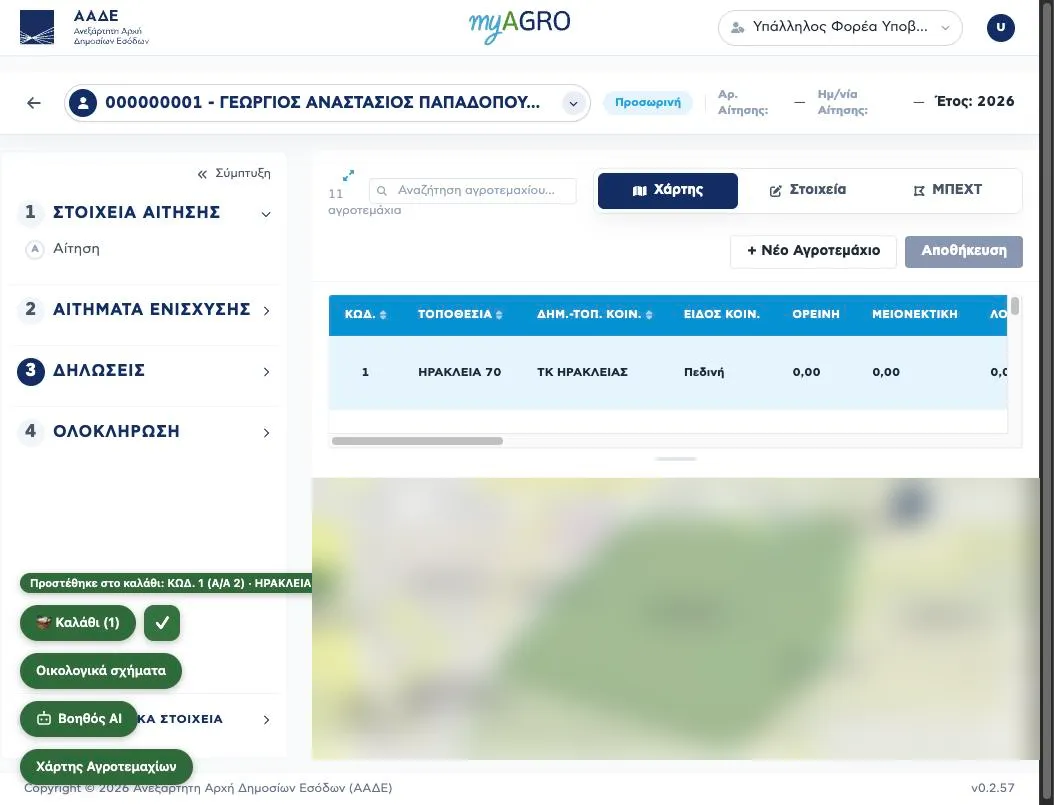
Κάντε κλικ σε μια γραμμή στη λίστα αγροτεμαχίων του ίδιου του myAGRO. Όσο δεν έχετε επιλέξει κάτι, μια μικρή γραμμή πάνω από τα κουμπιά γράφει «Επιλέξτε αγροτεμάχιο στη λίστα του myAGRO.» και το + είναι γκρίζο.
Μόλις επιλέξετε αγροτεμάχιο, το + ενεργοποιείται. Πατήστε το για να βάλετε το αγροτεμάχιο κατευθείαν στο καλάθι, χωρίς να ανοίξετε κανένα παράθυρο:
- Εμφανίζεται το μήνυμα «Προστέθηκε στο καλάθι: ΚΩΔ. …».
- Το + γίνεται ✓ για λίγο και ο αριθμός στο 🧺 Καλάθι (N) ανεβαίνει.
Αν βάλετε το ίδιο αγροτεμάχιο δεύτερη φορά, δεν προστίθεται διπλό: αντικαθίσταται η προηγούμενη αντιγραφή του, και το μήνυμα το λέει («Αντικαταστάθηκε στο καλάθι: …»).
2. Ανοίξτε το Καλάθι
Ενότητα με τίτλο «2. Ανοίξτε το Καλάθι»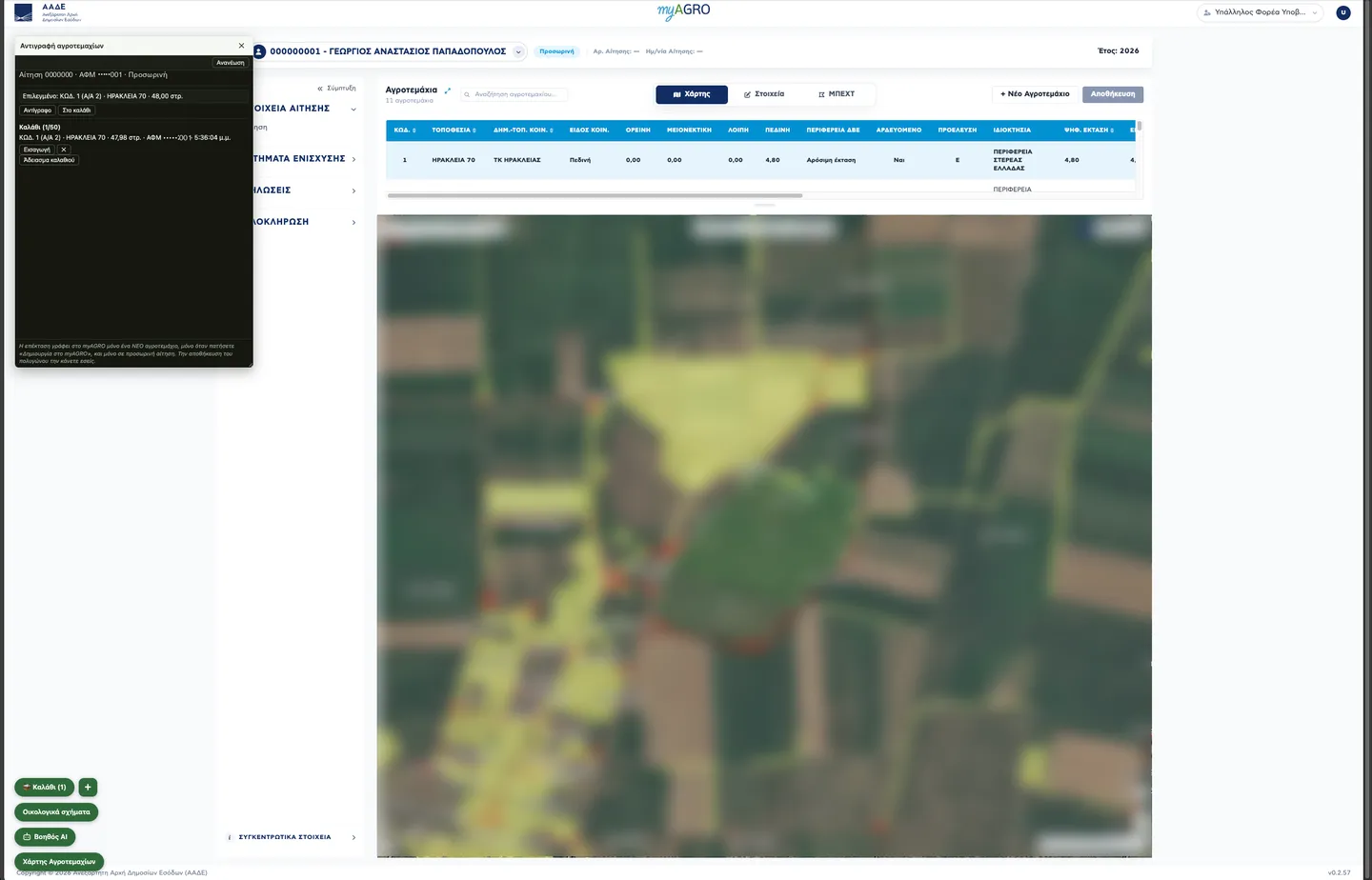
Πατήστε 🧺 Καλάθι (N). Ανοίγει το πάνελ Αντιγραφή αγροτεμαχίων:
- Επάνω γράφει η αίτηση και ο παραγωγός (με μερικώς κρυμμένο ΑΦΜ) και αν η αίτηση είναι «Προσωρινή».
- Η γραμμή Επιλεγμένο: ΚΩΔ. … δείχνει το αγροτεμάχιο που έχετε επιλέξει στο myAGRO, με τοποθεσία και έκταση, και δίπλα του τα κουμπιά Αντίγραφο και Στο καλάθι.
- Στο τέλος, το Καλάθι (1/50) απαριθμεί ό,τι έχετε βάλει: για κάθε αγροτεμάχιο φαίνονται ο ΚΩΔ., η τοποθεσία, η έκταση, ο ΑΦΜ του παραγωγού (μερικώς κρυμμένος) και η ώρα, με τα κουμπιά Εισαγωγή και ✕.
Το καλάθι χωράει έως 50 αγροτεμάχια. Το Άδειασμα καλαθιού τα αφαιρεί όλα και το ✕ ενός μόνο.
3α. Αντίγραφο στην ίδια αίτηση
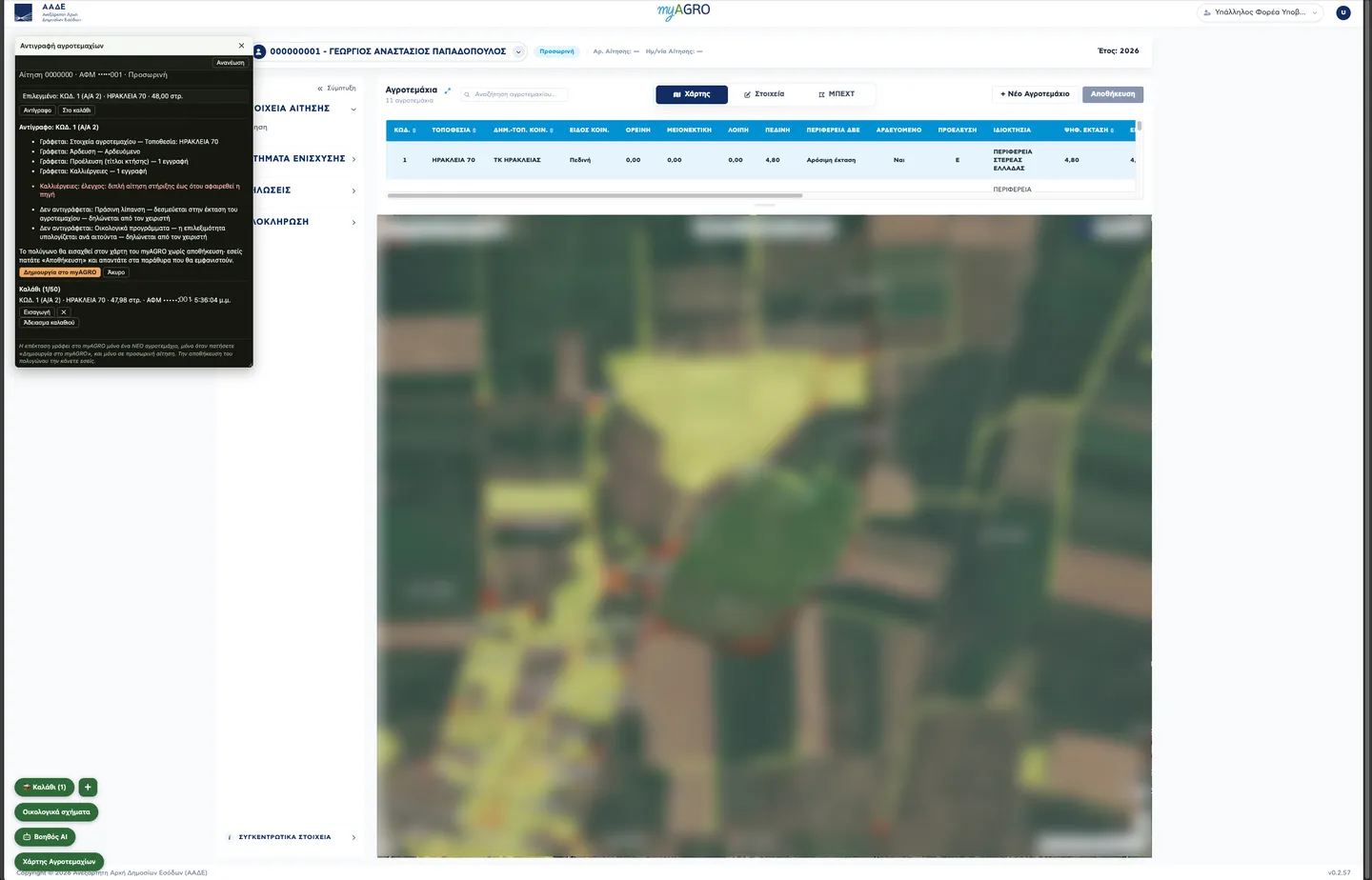
Ενότητα με τίτλο «3α. Αντίγραφο στην ίδια αίτηση»Με επιλεγμένο αγροτεμάχιο, πατήστε Αντίγραφο. Δεν γράφεται ακόμη τίποτα: εμφανίζεται πρώτα μια προεπισκόπηση.
| Γραμμή | Τι σημαίνει |
|---|---|
| Γράφεται: … | Τι θα αντιγραφεί στο νέο αγροτεμάχιο: τα στοιχεία του αγροτεμαχίου, η άρδευση, η προέλευση (οι τίτλοι κτήσης), οι καλλιέργειες, οι κατασκευές και τα μέτρα, με τον αριθμό εγγραφών |
| Δεν αντιγράφεται: … | Ό,τι σκόπιμα μένει έξω: η Πράσινη λίπανση και τα Οικολογικά προγράμματα. Τα δηλώνετε εσείς στο νέο αγροτεμάχιο |
| Κόκκινες γραμμές έλεγχος | Σημεία που πρέπει να κοιτάξετε μετά, π.χ. «Καλλιέργειες: έλεγχος: διπλή αίτηση στήριξης έως ότου αφαιρεθεί η πηγή» — το αντίγραφο έχει τα ίδια καθεστώτα στήριξης με το πρωτότυπο |
Στο τέλος της προεπισκόπησης διαβάζετε τι θα γίνει με το πολύγωνο: θα εισαχθεί στον χάρτη του myAGRO χωρίς αποθήκευση, και εσείς πατάτε «Αποθήκευση».
Αν συμφωνείτε, πατήστε Δημιουργία στο myAGRO. Αλλιώς πατήστε Άκυρο και δεν αλλάζει τίποτα.
3β. Μεταφορά σε άλλον αιτούντα
Ενότητα με τίτλο «3β. Μεταφορά σε άλλον αιτούντα»- Στην αίτηση του πρώτου παραγωγού επιλέξτε το αγροτεμάχιο και βάλτε το στο καλάθι (+ ή Στο καλάθι).
- Ανοίξτε τη προσωρινή αίτηση του άλλου αιτούντος, στην οθόνη Αγροτεμάχια.
- Πατήστε 🧺 Καλάθι (N) και, στη γραμμή του αγροτεμαχίου, Εισαγωγή.
- Εμφανίζεται η ίδια προεπισκόπηση, με τίτλο «Εισαγωγή από καλάθι». Πατήστε Δημιουργία στο myAGRO.
Στη μεταφορά ισχύουν κάποιες επιπλέον διαφορές:
- Η Προέλευση (τίτλοι κτήσης) δεν αντιγράφεται: ο τίτλος ανήκει στον προηγούμενο κάτοχο. Για βοήθεια, η προεπισκόπηση δείχνει «ΚΑΕΚ της πηγής (για τον νέο τίτλο)».
- Οι συμβάσεις σπόρου και οι συμμετοχές στα καθεστώτα στήριξης μηδενίζονται και πρέπει να τις δηλώσετε εκ νέου («έλεγχος»).
- Η «Ενεργοποίηση δικαιωμάτων» του νέου αγροτεμαχίου δεν μεταφέρεται ενεργή — την ορίζετε εσείς στην αίτηση του αποδέκτη.
Κανόνες ασφάλειας
Ενότητα με τίτλο «Κανόνες ασφάλειας»Με την αντιγραφή, η επέκταση γράφει στο myAGRO μόνο ένα νέο αγροτεμάχιο (και τα στοιχεία του), και δεν αγγίζει τα υπάρχοντα:
- μόνο όταν πατήσετε Δημιουργία στο myAGRO,
- μόνο σε προσωρινή αίτηση.
Το νέο αγροτεμάχιο και τα στοιχεία του γράφονται αμέσως στην προσωρινή αίτηση. Μόνο το πολύγωνο μπαίνει στον χάρτη του myAGRO χωρίς να αποθηκευτεί: εσείς πατάτε Αποθήκευση και απαντάτε στα παράθυρα που θα εμφανιστούν. Η επέκταση δεν έχει αναίρεση· αν δεν θέλετε το νέο αγροτεμάχιο, το διαγράφετε εσείς στο myAGRO.
