
Τηλεφωνικός Κατάλογος
Ο Τηλεφωνικός Κατάλογος είναι η λίστα επαφών του γραφείου που δεν είναι απαραίτητα πελάτες: προμηθευτές, συνεργάτες, υπηρεσίες, λογιστές και κάθε άλλος που χρειάζεται να βρίσκετε γρήγορα. Για κάθε επαφή κρατάτε επωνυμία, δύο τηλέφωνα, e-mail και τον εκπρόσωπο. Βρίσκεται στο μενού CRM → Τηλεφωνικός Κατάλογος.
Ο κατάλογος είναι μια απλή λίστα για αναζήτηση και προσθήκη στοιχείων. Δεν στέλνει μηνύματα και δεν συνδέεται με τους πελάτες ή με άλλες οθόνες του Agrolysis. Για αιτήματα που αφορούν πελάτες δείτε την οθόνη Ενδιαφέρομαι Για….
Προϋποθέσεις
Ενότητα με τίτλο «Προϋποθέσεις»- Πρόσβαση στο μενού CRM.
- Για να προσθέσετε ή να αλλάξετε επαφή χρειάζεστε δικαίωμα εγγραφής ή αλλαγής στην οθόνη, και για να διαγράψετε δικαίωμα διαγραφής. Αν δεν το έχετε, η αποθήκευση ή η διαγραφή απαντά «Δεν έχετε τα απαραίτητα δικαιώματα». Ζητήστε το από τον διαχειριστή, δείτε Ομάδες και δικαιώματα.
-
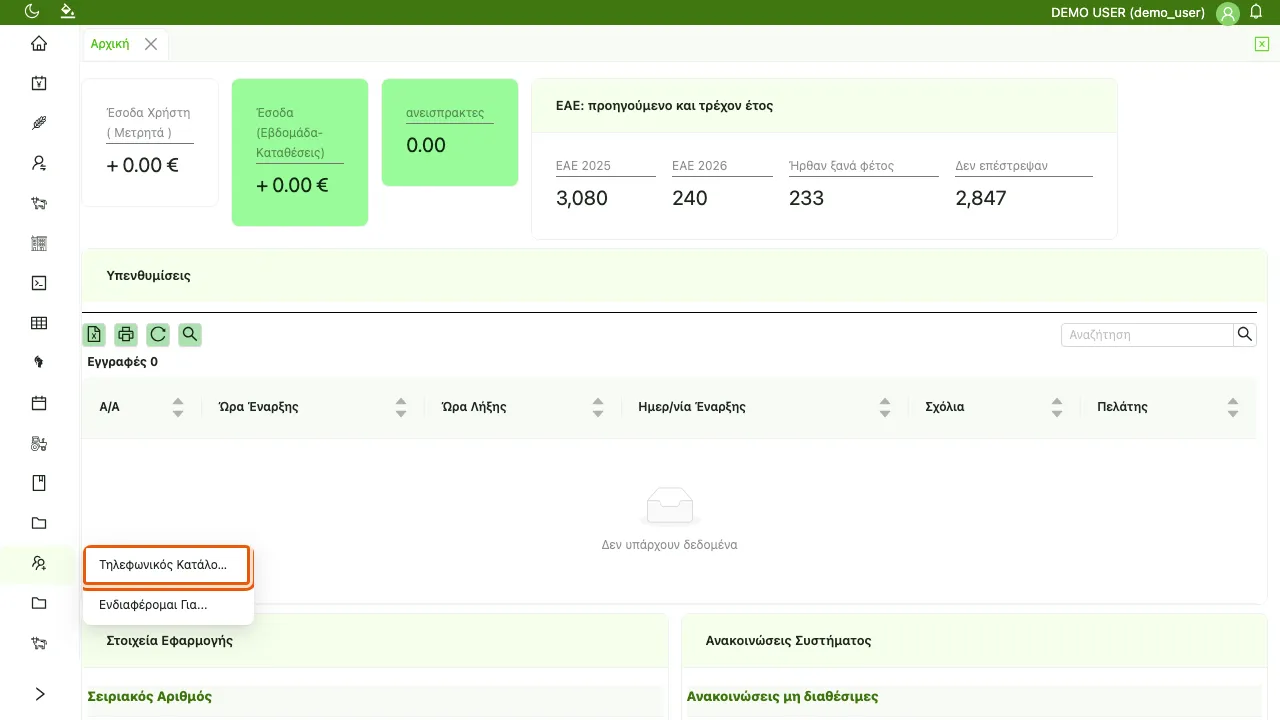
Ανοίξτε το μενού «CRM», το εικονίδιο με τα δύο πρόσωπα στο αριστερό μενού. Έχει δύο επιλογές. Ο «Τηλεφωνικός Κατάλογος» είναι η πρώτη και επισημαίνεται στο στιγμιότυπο.
-
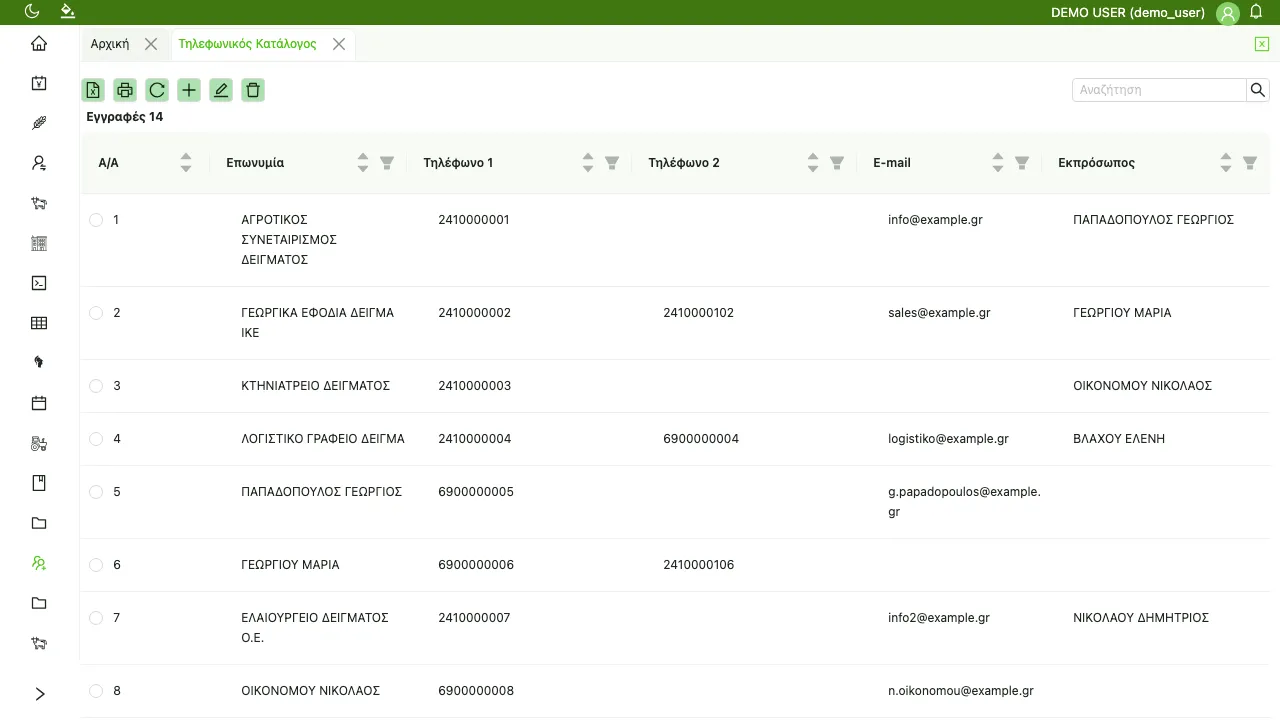
Ανοίγει η λίστα, με τις στήλες Α/Α, Επωνυμία, Τηλέφωνο 1, Τηλέφωνο 2, E-mail και Εκπρόσωπος. Πάνω από τη λίστα ο μετρητής «Εγγραφές» δείχνει πόσες επαφές υπάρχουν. Η γραμμή εργαλείων έχει τα κουμπιά Excel, PDF, Ανανέωση, Προσθήκη, Προβολή/Επεξεργασία και Διαγραφή. Οι επαφές του στιγμιοτύπου είναι πλασματικές.
-
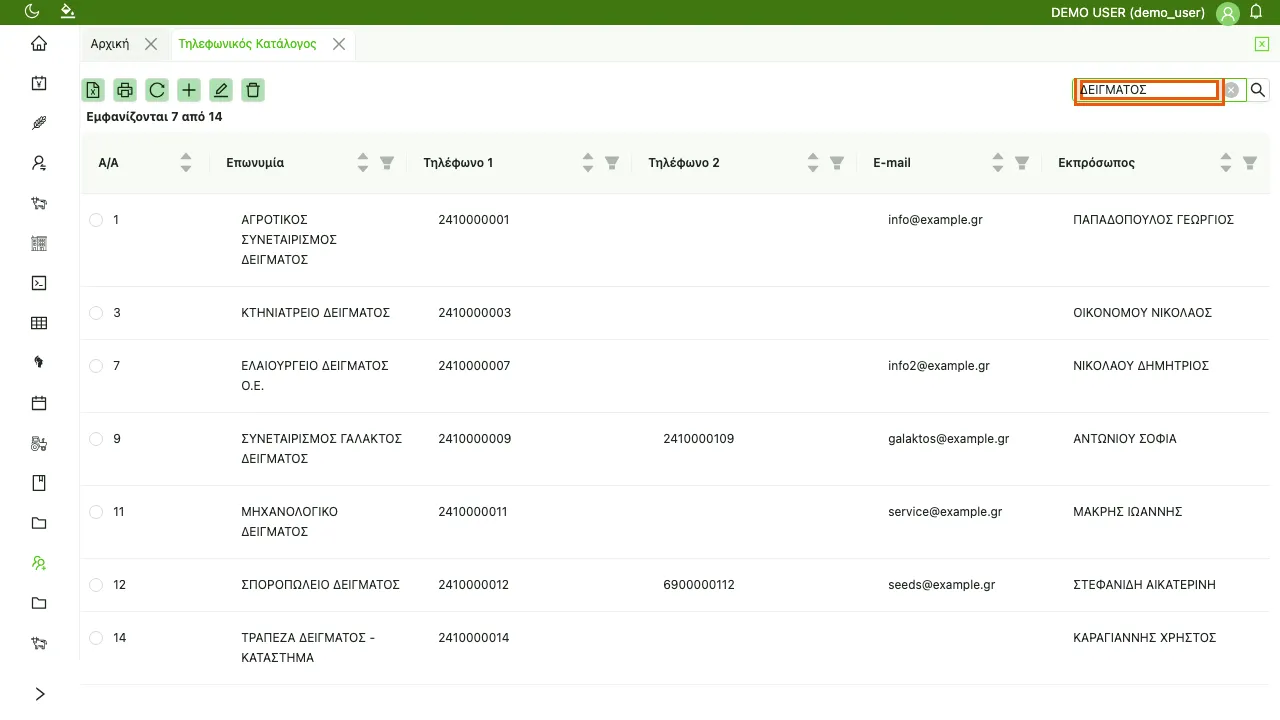
Για να βρείτε μια επαφή, γράψτε στο πλαίσιο Αναζήτηση, πάνω δεξιά (επισημαίνεται στο στιγμιότυπο), και πατήστε Enter. Η λίστα κρατά μόνο τις γραμμές που περιέχουν το κείμενο, και ο μετρητής δείχνει πόσες από πόσες εμφανίζονται, π.χ. «Εμφανίζονται 7 από 14». Για να δείτε ξανά όλες τις επαφές, σβήστε το κείμενο και πατήστε Enter.
-
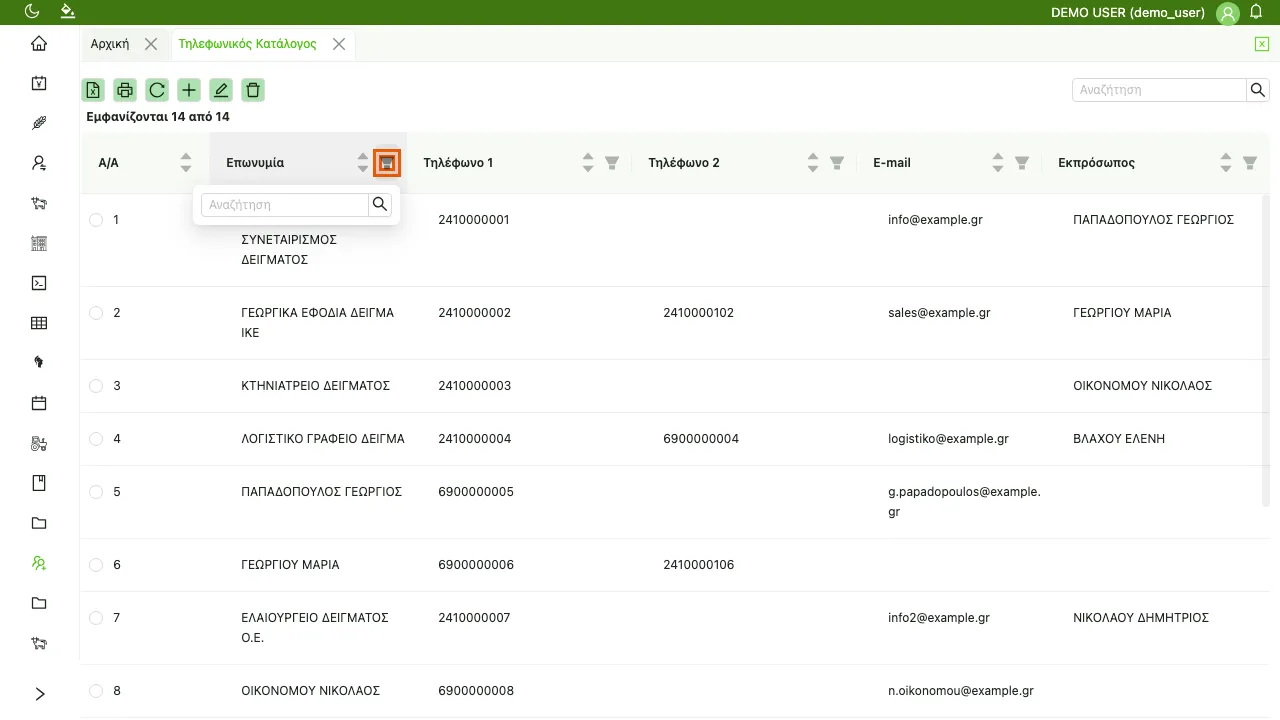
Οι στήλες Επωνυμία, Τηλέφωνο 1, Τηλέφωνο 2, E-mail και Εκπρόσωπος έχουν δικό τους φίλτρο, το χωνί δίπλα στον τίτλο (επισημαίνεται στο στιγμιότυπο για την Επωνυμία). Πατώντας το ανοίγει ένα μικρό πεδίο αναζήτησης μόνο για αυτή τη στήλη. Η στήλη Α/Α δεν έχει φίλτρο.
-
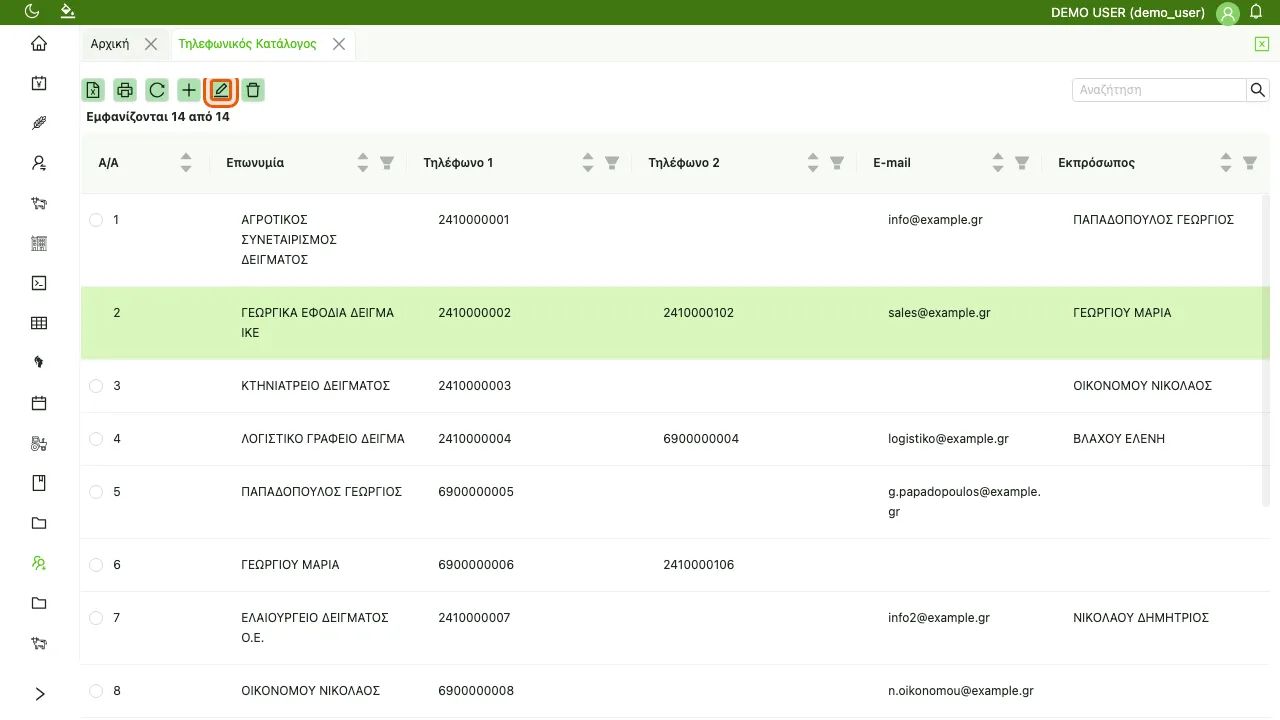
Για να δείτε ή να αλλάξετε μια επαφή, επιλέξτε τη γραμμή της (στρογγυλό κουμπί αριστερά της) και πατήστε Προβολή/Επεξεργασία, το κουμπί με το μολύβι, που επισημαίνεται στο στιγμιότυπο. Ανοίγει η φόρμα της επαφής με τα στοιχεία της. Αν δεν έχετε επιλέξει γραμμή, εμφανίζεται η προειδοποίηση «Επιλέξτε μία ή περισσότερες εγγραφές για επεξεργασία». Στον οδηγό το κουμπί απλώς επισημαίνεται και δεν πατιέται.
-
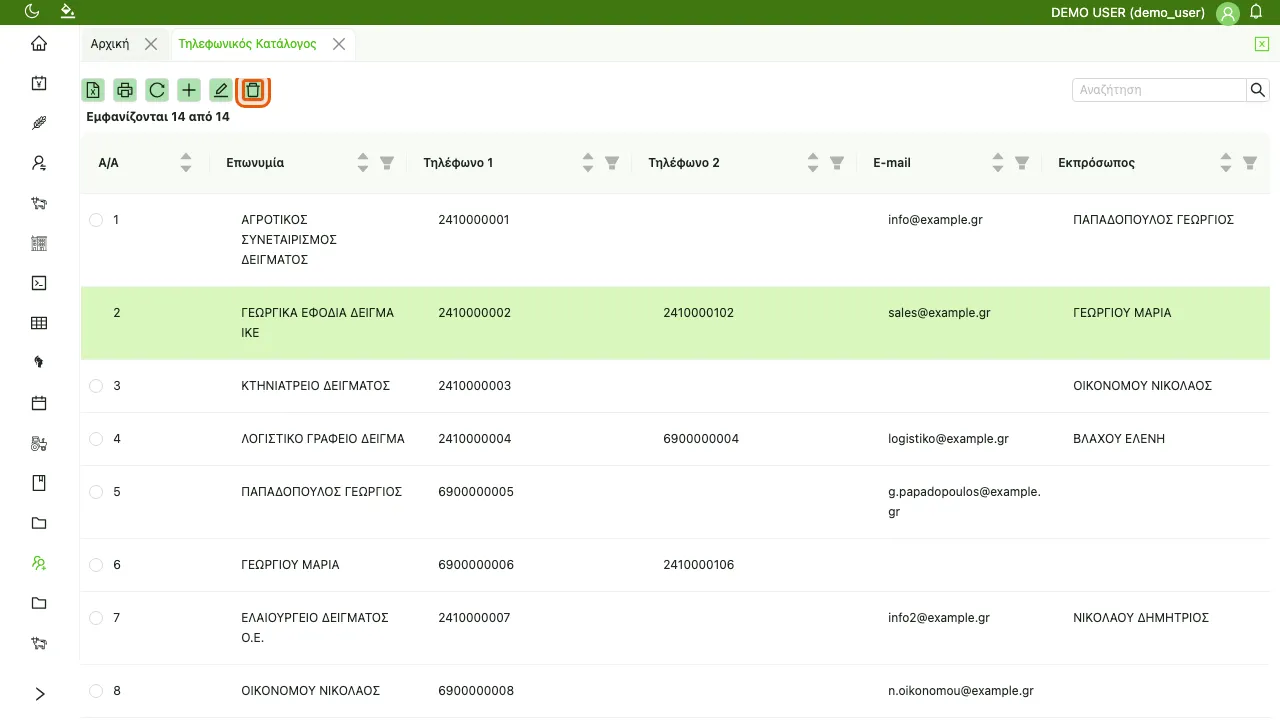
Το κουμπί Διαγραφή, με τον κάδο, επισημαίνεται στο στιγμιότυπο. Ζητά επιβεβαίωση και σβήνει την επιλεγμένη επαφή. Δεν υπάρχει ακύρωση της διαγραφής. Αν δεν έχετε επιλέξει γραμμή, εμφανίζεται «Επιλέξτε μία ή περισσότερες εγγραφές για διαγραφή». Στον οδηγό δεν πατιέται.
-
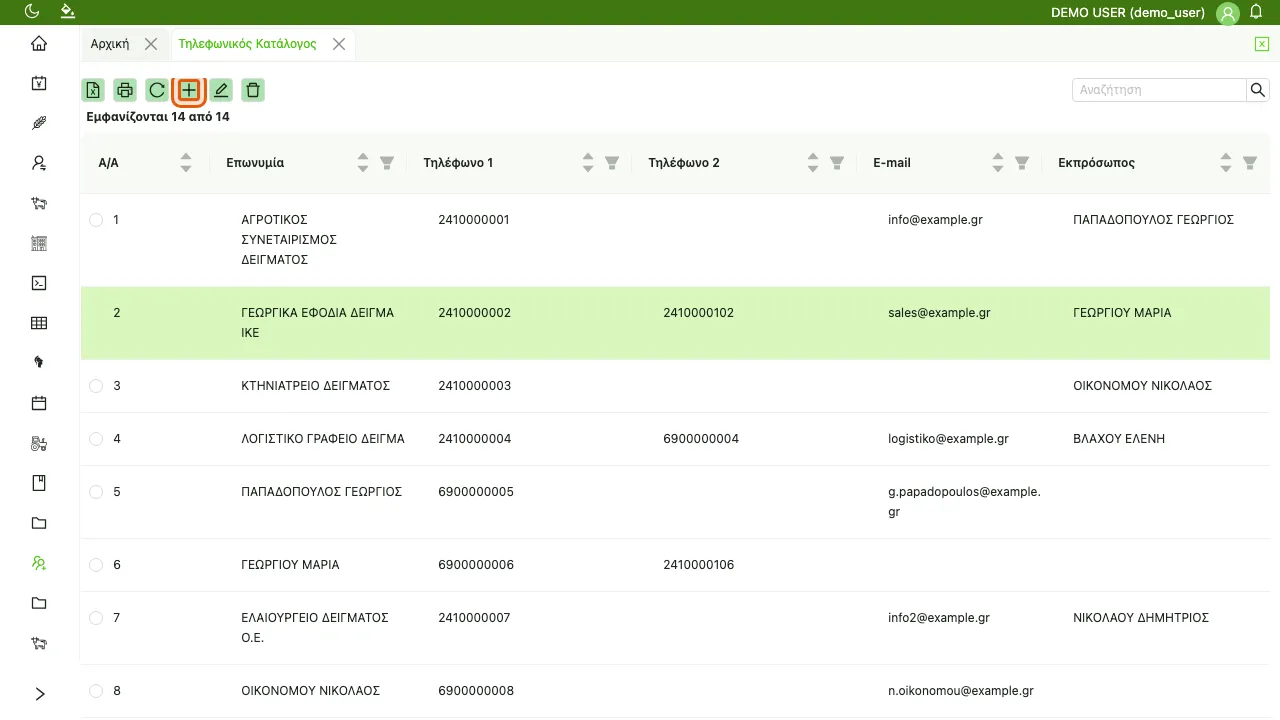
Για νέα επαφή πατήστε Προσθήκη, το κουμπί με το «+», που επισημαίνεται στο στιγμιότυπο.
-
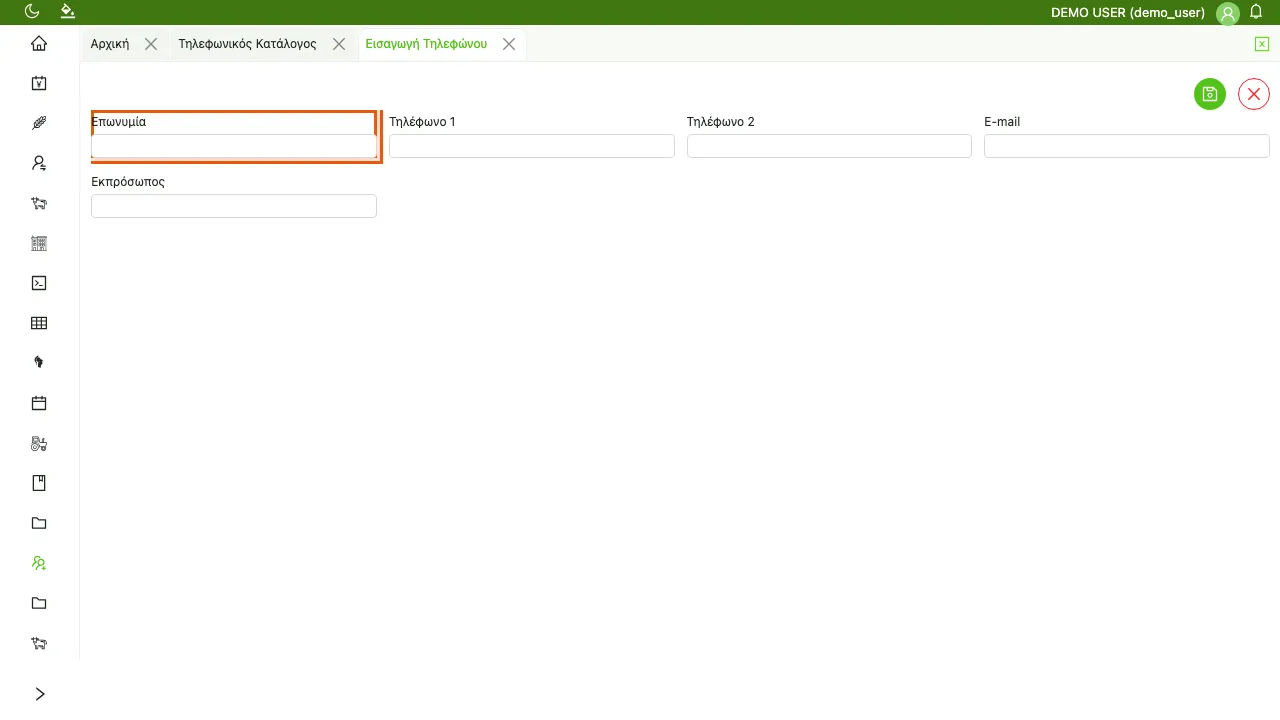
Ανοίγει σε νέα καρτέλα η φόρμα Εισαγωγή Τηλεφώνου, κενή. Έχει πέντε πεδία κειμένου: Επωνυμία (επισημαίνεται στο στιγμιότυπο), Τηλέφωνο 1, Τηλέφωνο 2, E-mail και Εκπρόσωπος. Κανένα δεν σημειώνεται ως υποχρεωτικό. Τα δύο τηλέφωνα δέχονται έως 10 χαρακτήρες, γράψτε τα χωρίς κενά ή παύλες. Αποθηκεύετε με το πράσινο κουμπί πάνω δεξιά.
-
Για να φύγετε χωρίς να αποθηκεύσετε, πατήστε το κόκκινο κουμπί με το «X», που επισημαίνεται στο στιγμιότυπο. Στον οδηγό η αποθήκευση δεν πατιέται και δεν δημιουργείται καμία επαφή.
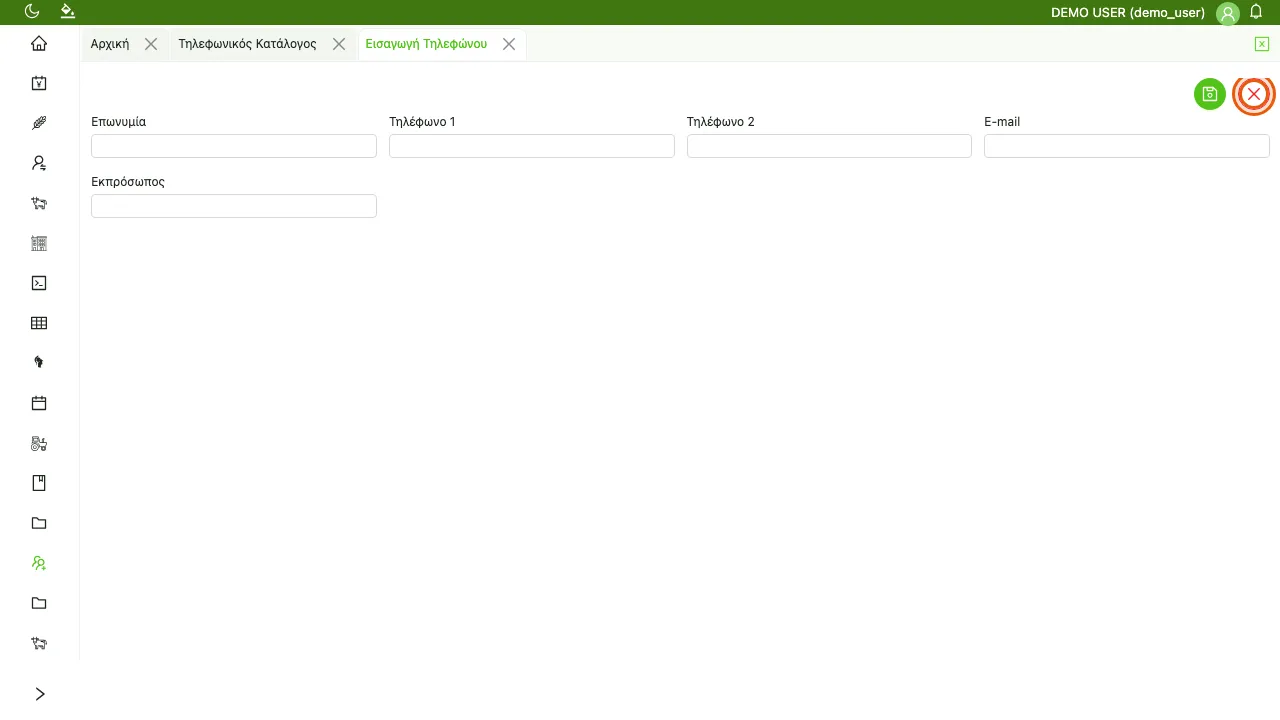
Τα πεδία της φόρμας
Ενότητα με τίτλο «Τα πεδία της φόρμας»| Πεδίο | Τι συμπληρώνετε |
|---|---|
| Επωνυμία | Το όνομα της επιχείρησης ή του προσώπου, όπως θέλετε να το βλέπετε στη λίστα. |
| Τηλέφωνο 1 | Το κύριο τηλέφωνο, έως 10 χαρακτήρες. |
| Τηλέφωνο 2 | Δεύτερο τηλέφωνο, για παράδειγμα κινητό. |
| Η διεύθυνση ηλεκτρονικού ταχυδρομείου. | |
| Εκπρόσωπος | Το πρόσωπο επικοινωνίας της επιχείρησης. |
Αποτέλεσμα
Ενότητα με τίτλο «Αποτέλεσμα»Η νέα επαφή εμφανίζεται στη λίστα και τη βρίσκετε με το πλαίσιο Αναζήτηση ή με το φίλτρο μιας στήλης.
Συχνά σφάλματα
Ενότητα με τίτλο «Συχνά σφάλματα»- Δεν βρίσκω μια επαφή που ξέρω ότι υπάρχει. Ελέγξτε αν έχει μείνει κείμενο στο πλαίσιο Αναζήτηση ή σε φίλτρο στήλης. Σβήστε το και πατήστε Enter. Ο μετρητής «Εμφανίζονται … από …» δείχνει πότε η λίστα είναι φιλτραρισμένη.
- Εμφανίζεται «Δεν έχετε τα απαραίτητα δικαιώματα». Ο λογαριασμός σας δεν έχει δικαίωμα αλλαγής ή διαγραφής σε αυτή την οθόνη. Ζητήστε το από τον διαχειριστή.
