
Αγροτεμάχια
Σε αυτόν τον οδηγό θα δείτε πώς εμφανίζετε τα αγροτεμάχια ενός πελάτη από την οθόνη Αγροτεμάχια. Η οθόνη έχει δύο μέρη: μια λίστα με τα τεμάχια και τα στοιχεία τους, και κάτω από αυτήν έναν χάρτη που τα σχεδιάζει. Ό,τι ψάχνετε εμφανίζεται και στα δύο.
Διαδρομή: Αγροτεμάχια (εικονίδιο στο αριστερό μενού, χωρίς υπομενού)
Προϋποθέσεις
Ενότητα με τίτλο «Προϋποθέσεις»- Δικαίωμα προβολής των αγροτεμαχίων του πελάτη. Για έναν πελάτη που δεν έχετε δικαίωμα να βλέπετε, η αναζήτηση δεν επιστρέφει τίποτα.
- Ο ΑΦΜ του πελάτη.
-
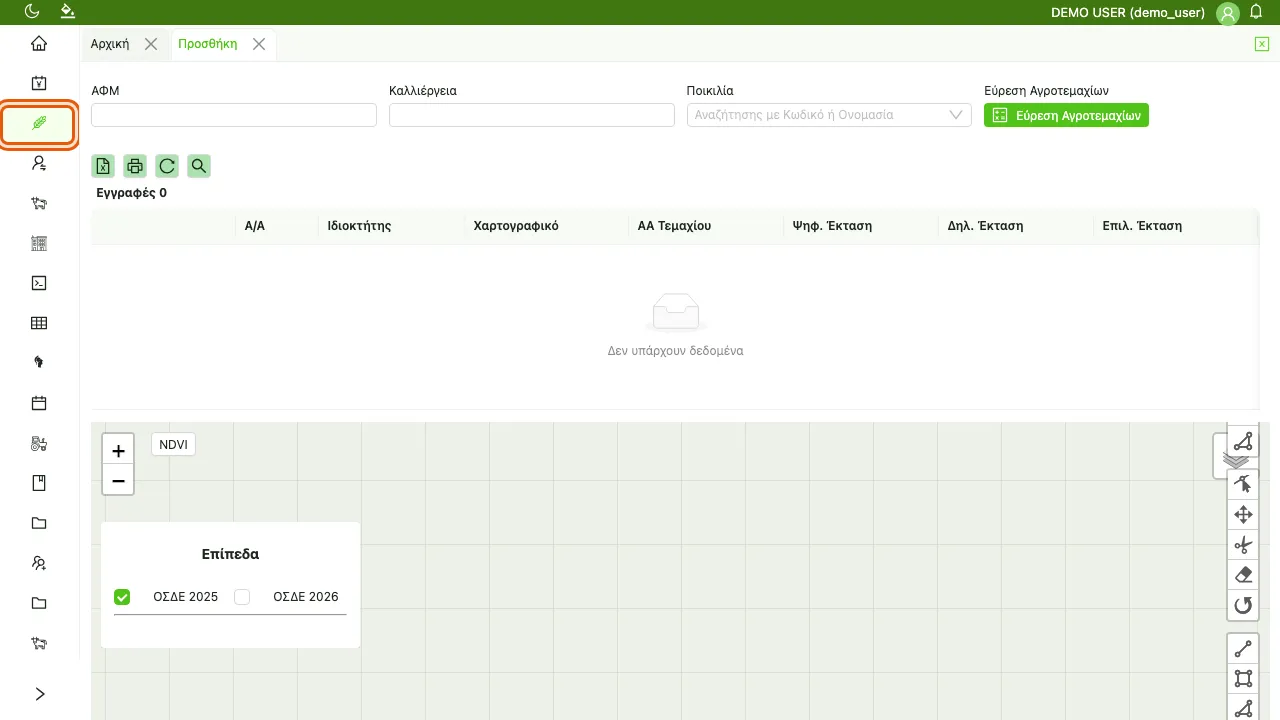
Πατήστε το εικονίδιο Αγροτεμάχια στο αριστερό μενού. Στο στιγμιότυπο είναι περιγραμμένο με πορτοκαλί. Η οθόνη ανοίγει χωρίς δεδομένα. Επάνω βρίσκονται τα φίλτρα ΑΦΜ, Καλλιέργεια και Ποικιλία και το πράσινο κουμπί Εύρεση Αγροτεμαχίων. Από κάτω είναι η λίστα, που γράφει «Εγγραφές 0», και ο χάρτης. Στο αριστερό μέρος του χάρτη υπάρχει το πλαίσιο Επίπεδα με τα έτη ΟΣΔΕ.
-
Γράψτε τον ΑΦΜ του πελάτη στο πεδίο ΑΦΜ. Δέχεται το πολύ εννέα ψηφία.
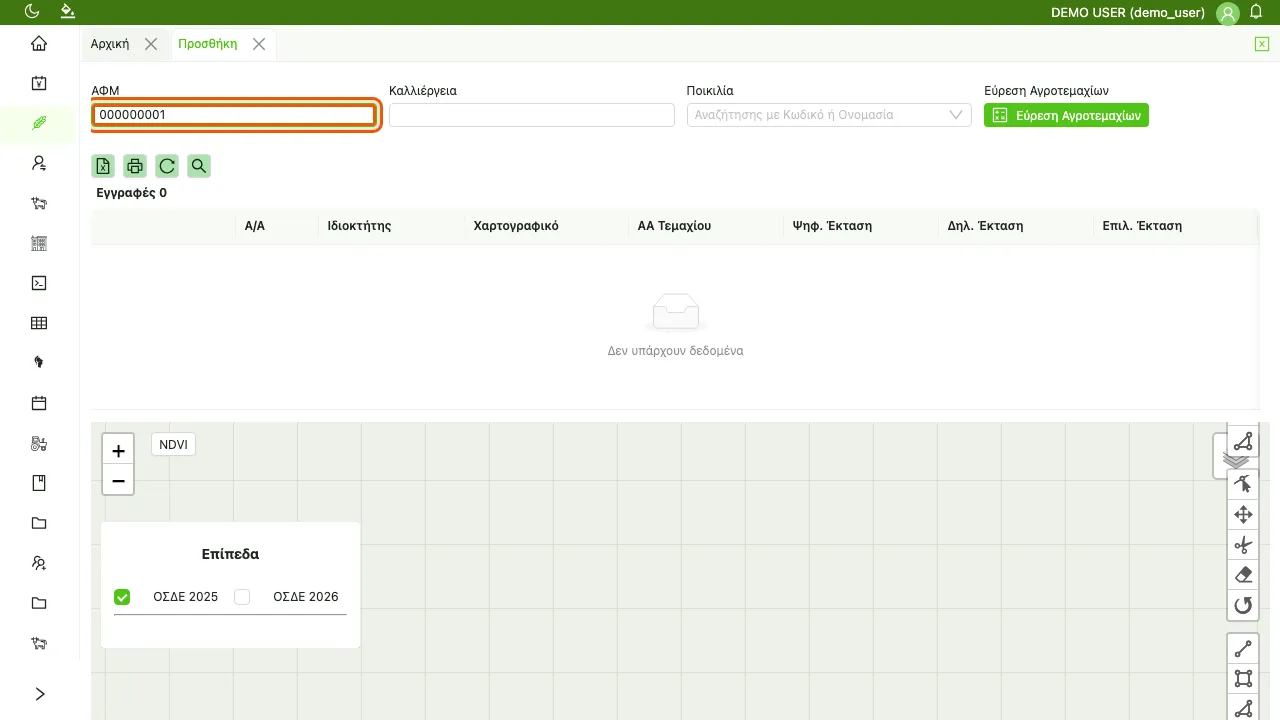
Τα άλλα δύο φίλτρα είναι προαιρετικά και στενεύουν το αποτέλεσμα:
- Καλλιέργεια: γράψτε τον κωδικό της καλλιέργειας.
- Ποικιλία: αναζητήστε με κωδικό ή με όνομα και διαλέξτε από τη λίστα.
-
Πατήστε Εύρεση Αγροτεμαχίων. Η λίστα γεμίζει και ο μετρητής πάνω από τον πίνακα δείχνει πόσα τεμάχια βρέθηκαν. Στο στιγμιότυπο βρέθηκαν τέσσερα.
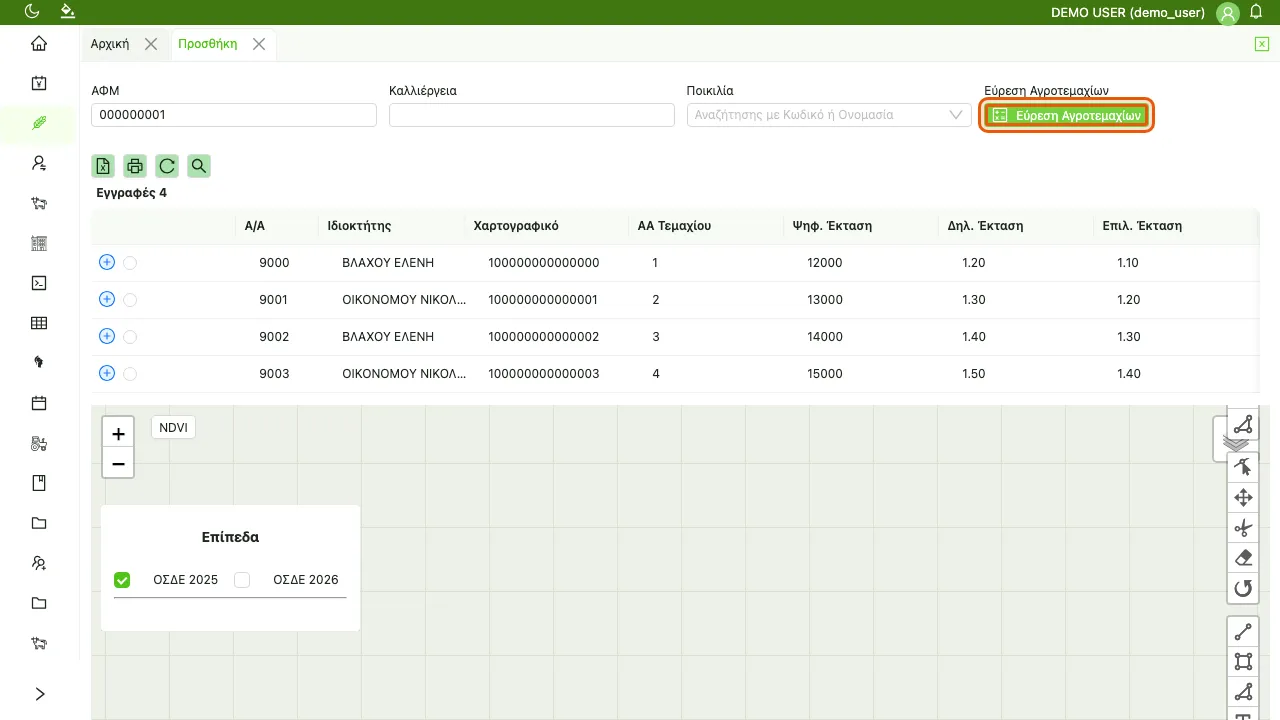
Ο χάρτης δεν έχει σχεδιάσει ακόμη τα τεμάχια. Αυτό γίνεται στο επόμενο βήμα.
-
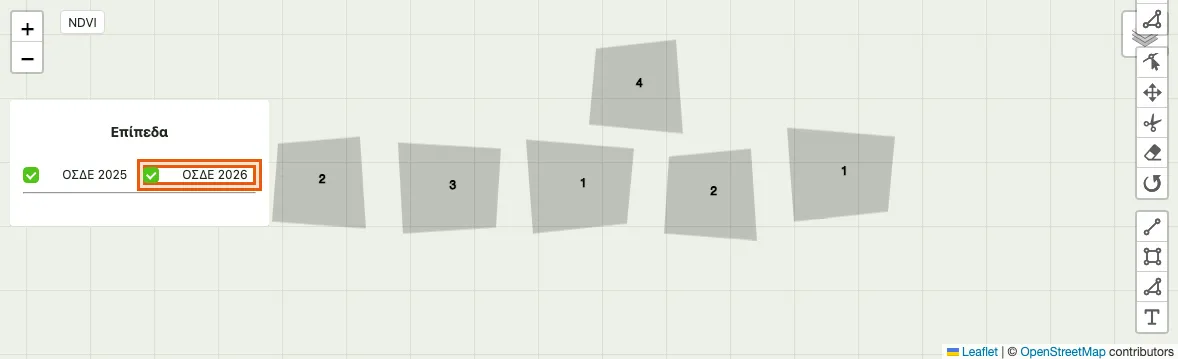
Στο πλαίσιο Επίπεδα του χάρτη, τσεκάρετε τα έτη ΟΣΔΕ που θέλετε να δείτε. Στο στιγμιότυπο υπάρχουν τα ΟΣΔΕ 2025 και ΟΣΔΕ 2026 και έχουν τσεκαριστεί και τα δύο. Τα τεμάχια σχεδιάζονται στον χάρτη για τα έτη που επιλέγετε εσείς: με κάθε αλλαγή της επιλογής η λίστα ξαναφορτώνει με τα τεμάχια των τσεκαρισμένων ετών και ο χάρτης σχεδιάζει τα σχήματά τους. Ο χάρτης κεντράρει στο πρώτο τεμάχιο και ο αριθμός μέσα σε κάθε σχήμα είναι ο ΑΑ Τεμαχίου.
-
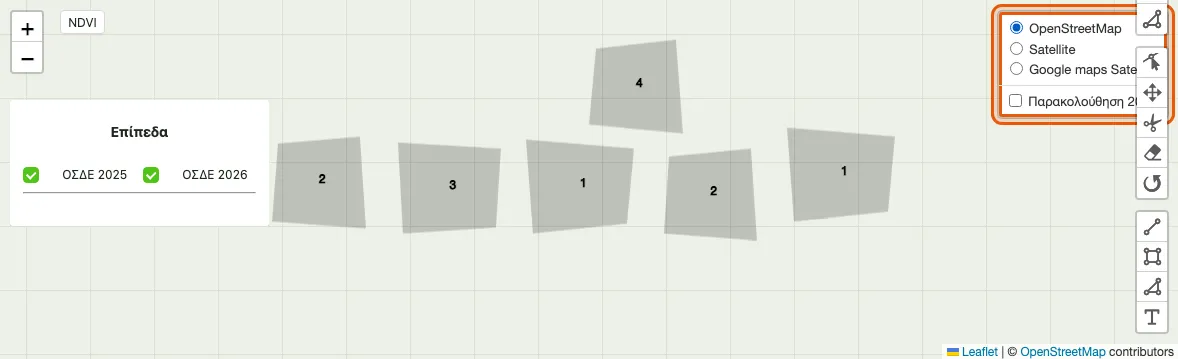
Αλλάξτε το υπόβαθρο του χάρτη από το εικονίδιο με τα επίπεδα, επάνω δεξιά. Ανοίγει όταν περάσετε από πάνω του τον δείκτη και έχει επιλογές υποβάθρου: OpenStreetMap, Satellite και Google maps Satellite. Αν υπάρχουν δεδομένα παρακολούθησης, προστίθενται από κάτω και επίπεδα Παρακολούθηση ανά έτος.
-
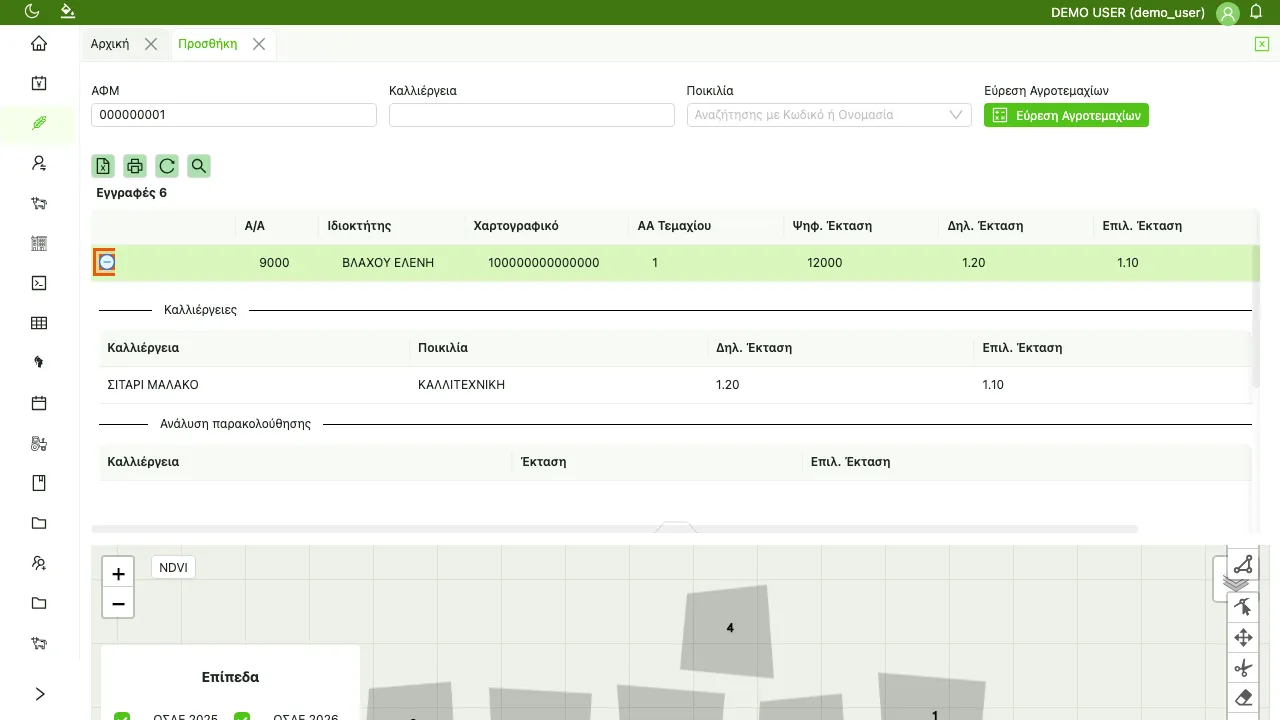
Ανοίξτε τις λεπτομέρειες ενός τεμαχίου με το + στην αρχή της γραμμής του. Η γραμμή ανοίγει και δείχνει δύο μικρούς πίνακες. Ο πρώτος, Καλλιέργειες, έχει τις στήλες Καλλιέργεια, Ποικιλία, Δηλ. Έκταση και Επιλ. Έκταση. Ο δεύτερος, Ανάλυση παρακολούθησης, έχει τις στήλες Καλλιέργεια, Έκταση και Επιλ. Έκταση. Στο στιγμιότυπο ο δεύτερος είναι κενός. Μετά το άνοιγμα το + γίνεται −· πατήστε το ξανά για να κλείσει η γραμμή.
-
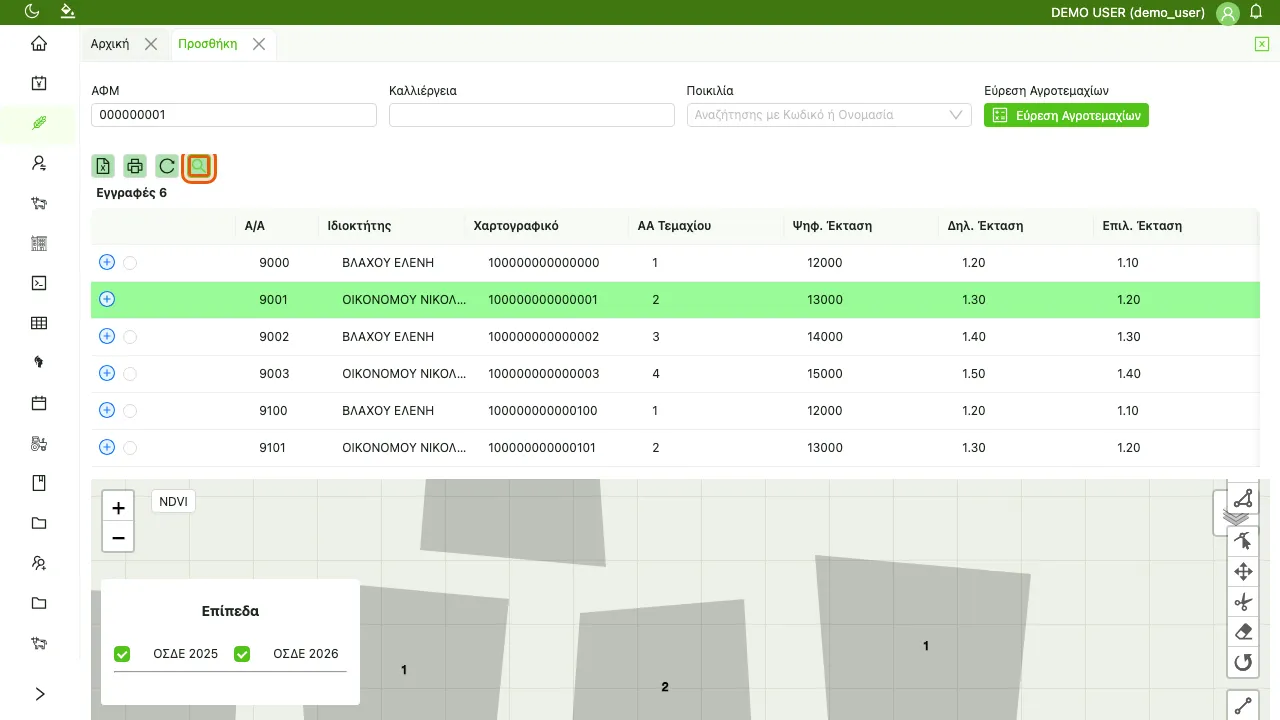
Για να δείτε ένα τεμάχιο από κοντά, επιλέξτε τη γραμμή του (στρογγυλό κουμπί αριστερά της) και πατήστε Προβολή Αγροτεμαχίου στη γραμμή εργαλείων πάνω από τη λίστα. Ο χάρτης μετακινείται και μεγεθύνει στο επιλεγμένο τεμάχιο.
Οι στήλες της λίστας
Ενότητα με τίτλο «Οι στήλες της λίστας»| Στήλη | Τι δείχνει |
|---|---|
| Α/Α | Ο αριθμός της εγγραφής του αγροτεμαχίου στο σύστημα. |
| Ιδιοκτήτης | Ο πελάτης στον οποίο ανήκει το αγροτεμάχιο. |
| Χαρτογραφικό | Ο κωδικός του χαρτογραφικού υποβάθρου στο οποίο ανήκει το τεμάχιο. |
| ΑΑ Τεμαχίου | Ο αριθμός του τεμαχίου στη δήλωση. |
| Ψηφ. Έκταση | Η έκταση του τεμαχίου όπως προκύπτει από το σχήμα του στον χάρτη. |
| Δηλ. Έκταση | Η έκταση που δηλώθηκε. |
| Επιλ. Έκταση | Η επιλέξιμη έκταση. |
| Τοποθεσία | Η τοποθεσία του τεμαχίου. Βρίσκεται στο τέλος της γραμμής, οπότε χρειάζεται κύλιση προς τα δεξιά αν η οθόνη σας είναι στενή. |
Η γραμμή εργαλείων
Ενότητα με τίτλο «Η γραμμή εργαλείων»Πάνω από τη λίστα, από αριστερά προς τα δεξιά:
- Excel. Εξάγει τη λίστα σε αρχείο Excel.
- PDF. Με επιλεγμένη γραμμή ανοίγει το παράθυρο «Εκτυπωσεις» με τις εκτυπώσεις της γραμμής.
- Ανανέωση. Ξαναφορτώνει τη λίστα.
- Προβολή Αγροτεμαχίου. Μεγεθύνει τον χάρτη στο επιλεγμένο τεμάχιο.
Στη δεξιά άκρη του χάρτη υπάρχουν εργαλεία σχεδίασης (γραμμή, πολύγωνο, ορθογώνιο και άλλα). Χρησιμεύουν για να μετράτε αποστάσεις και εμβαδά πάνω στον χάρτη. Δεν αλλάζουν τα αγροτεμάχια του πελάτη.
Αποτέλεσμα
Ενότητα με τίτλο «Αποτέλεσμα»Η λίστα και ο χάρτης δείχνουν τα αγροτεμάχια του πελάτη για τα έτη που επιλέξατε, και μπορείτε να ανοίξετε τις καλλιέργειες κάθε τεμαχίου ή να μεγεθύνετε σε ένα από αυτά.
Συχνά σφάλματα
Ενότητα με τίτλο «Συχνά σφάλματα»- Η λίστα έμεινε άδεια. Ελέγξτε τον ΑΦΜ. Ελέγξτε επίσης αν ο πελάτης έχει αγροτεμάχια στα έτη που ψάχνετε και αν έχετε δικαίωμα να τον βλέπετε. Αν είναι ενεργά τα φίλτρα Καλλιέργεια ή Ποικιλία, καθαρίστε τα.
- Η λίστα έχει τεμάχια, ο χάρτης όχι. Ο χάρτης σχεδιάζει μόνο τα έτη που επιλέγετε εσείς στο πλαίσιο Επίπεδα. Τσεκάρετε τα έτη που θέλετε, όπως στο βήμα 4.
- Ο χάρτης γράφει «Το υπόβαθρο του χάρτη δεν είναι διαθέσιμο αυτή τη στιγμή». Το υπόβαθρο (η εικόνα πίσω από τα τεμάχια) δεν φορτώνει προσωρινά. Τα αγροτεμάχια εμφανίζονται κανονικά πάνω σε γκρι φόντο. Δοκιμάστε αργότερα ή αλλάξτε υπόβαθρο από το βήμα 5.
Για να βρείτε έναν πελάτη όταν δεν ξέρετε τον ΑΦΜ του, δείτε τον οδηγό Αναζήτηση πελάτη.
