
Υπηρεσίες
Οι υπηρεσίες είναι οι εργασίες που αναλαμβάνει και χρεώνει το γραφείο, για παράδειγμα μια δήλωση ΟΣΔΕ ενός έτους. Το Agrolysis τις συναντάτε σε δύο σημεία, και είναι δύο διαφορετικές οθόνες:
- Το κύριο μενού «Υπηρεσίες» είναι ο γρήγορος δρόμος προς τους πελάτες: κάθε υπηρεσία στο μενού ανοίγει τη λίστα των πελατών που την έχουν.
- Το Εργαλεία → Υπηρεσίες είναι ο κατάλογος: εδώ ορίζετε ποιες υπηρεσίες υπάρχουν, σε ποιο σημείο του μενού εμφανίζονται και αν έχουν όριο τιμής.
Διαδρομές: Υπηρεσίες (κύριο μενού) · Εργαλεία → Υπηρεσίες
Προϋποθέσεις
Ενότητα με τίτλο «Προϋποθέσεις»- Δικαίωμα προβολής των υπηρεσιών των πελατών, για το κύριο μενού.
- Πρόσβαση στο μενού Εργαλεία, για τον κατάλογο.
Α. Οι πελάτες μιας υπηρεσίας
Ενότητα με τίτλο «Α. Οι πελάτες μιας υπηρεσίας»-
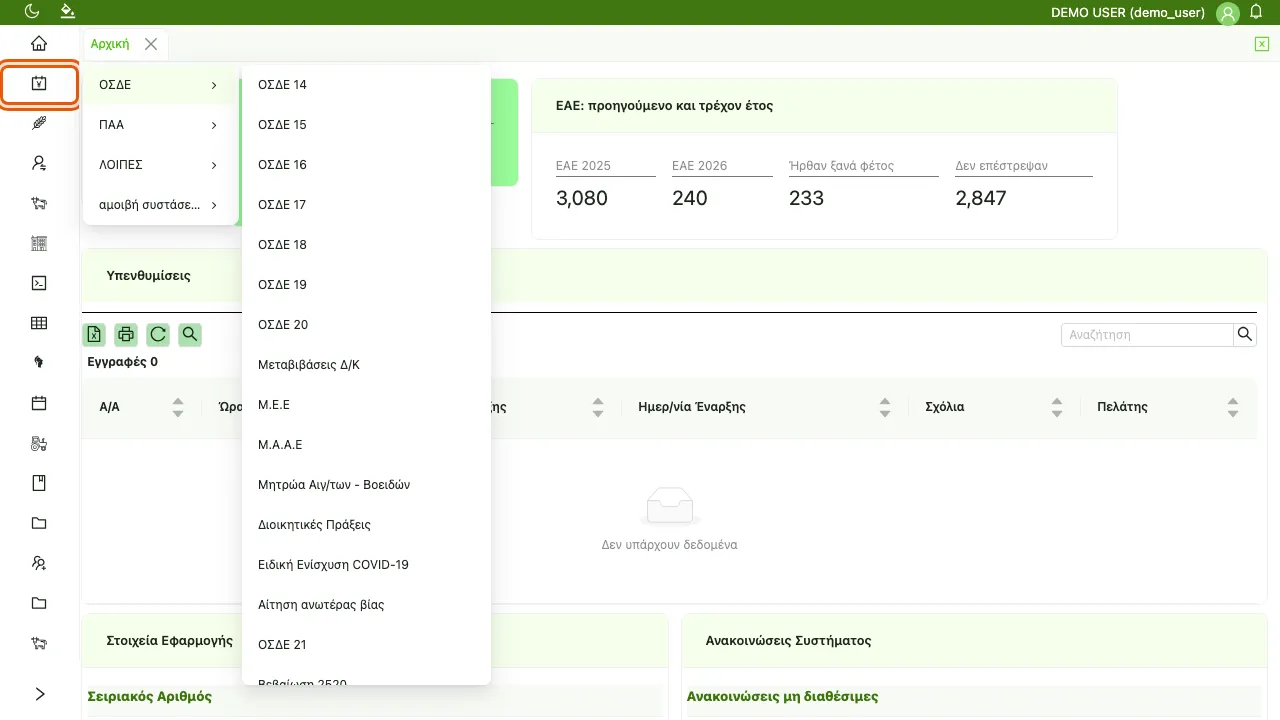
Πατήστε το εικονίδιο Υπηρεσίες στο αριστερό μενού. Στο στιγμιότυπο είναι περιγραμμένο με πορτοκαλί. Ανοίγει μια λίστα με τις ομάδες υπηρεσιών: ΟΣΔΕ, ΠΑΑ, ΛΟΙΠΕΣ και αμοιβή συστάσεων. Περάστε τον δείκτη πάνω από μια ομάδα για να δείτε τις υπηρεσίες της. Η ομάδα ΟΣΔΕ έχει μία υπηρεσία ανά έτος, από ΟΣΔΕ 14 μέχρι ΟΣΔΕ 26, και άλλες υπηρεσίες ΟΣΔΕ.
-
Επιλέξτε μια υπηρεσία, π.χ. ΟΣΔΕ 26. Ανοίγει νέα καρτέλα με το όνομά της. Επάνω έχει φίλτρο ημερομηνίας, Ημ/νια Από και Ημ/νια Εώς, που ξεκινά με τη σημερινή ημερομηνία, και το πράσινο κουμπί Αναζήτηση. Όταν η λίστα είναι κενή, δείχνει «Δεν υπάρχουν δεδομένα». Αλλάξτε το διάστημα και πατήστε Αναζήτηση για να δείτε τους πελάτες που καταχωρίστηκαν σε αυτές τις ημερομηνίες.
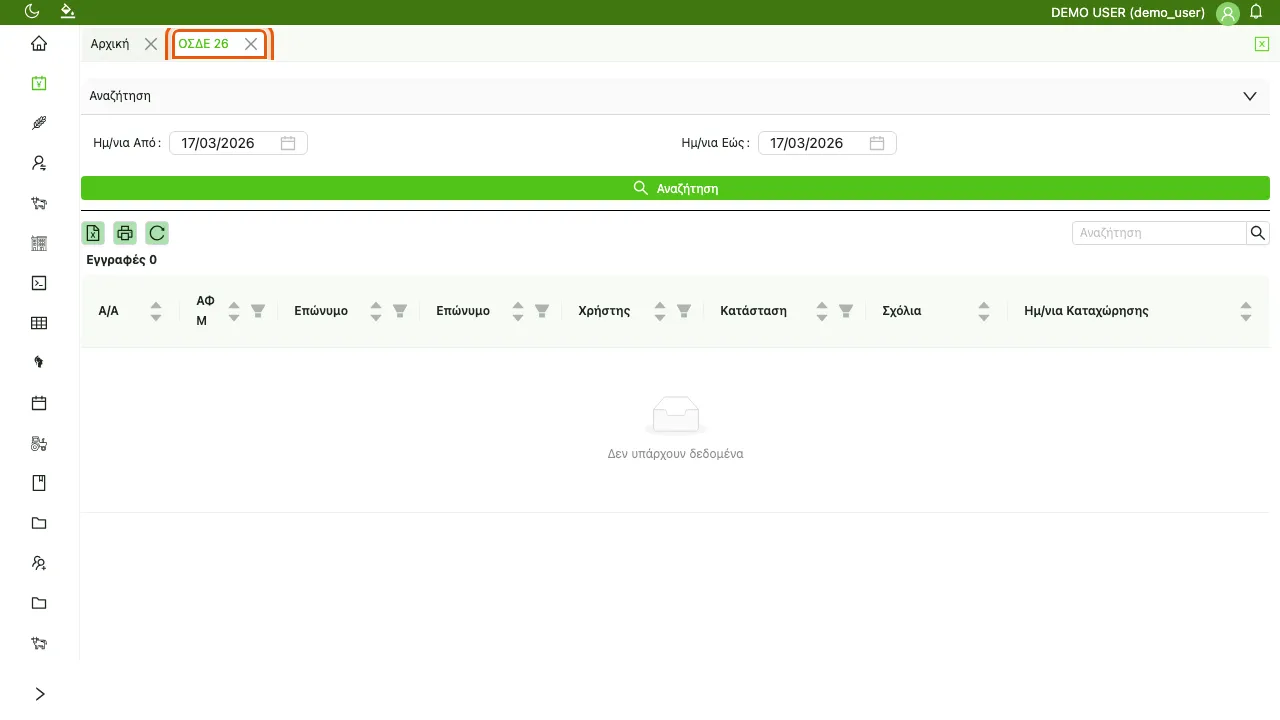
Η λίστα έχει τις στήλες: Α/Α, ΑΦΜ, Επώνυμο, Επώνυμο (η δεύτερη στήλη με αυτή την επικεφαλίδα δείχνει το όνομα του πελάτη), Χρήστης, Κατάσταση, Σχόλια και Ημ/νια Καταχώρησης. Η στήλη Χρήστης είναι ο χρήστης του γραφείου που κατέγραψε την υπηρεσία και η Κατάσταση δείχνει σε ποιο σημείο βρίσκεται η υπηρεσία.
Η οθόνη αυτή έχει μόνο Excel, PDF και Ανανέωση. Δεν έχει κουμπί προσθήκης.
Β. Ο κατάλογος των υπηρεσιών
Ενότητα με τίτλο «Β. Ο κατάλογος των υπηρεσιών»-
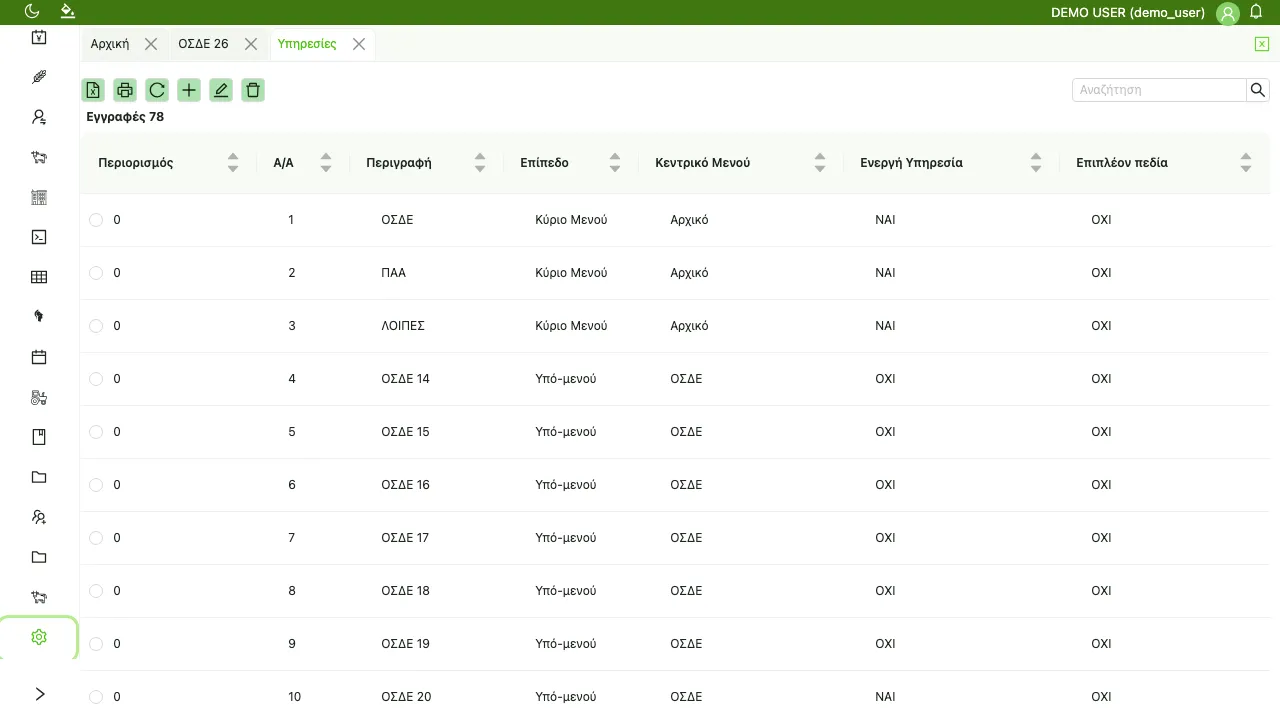
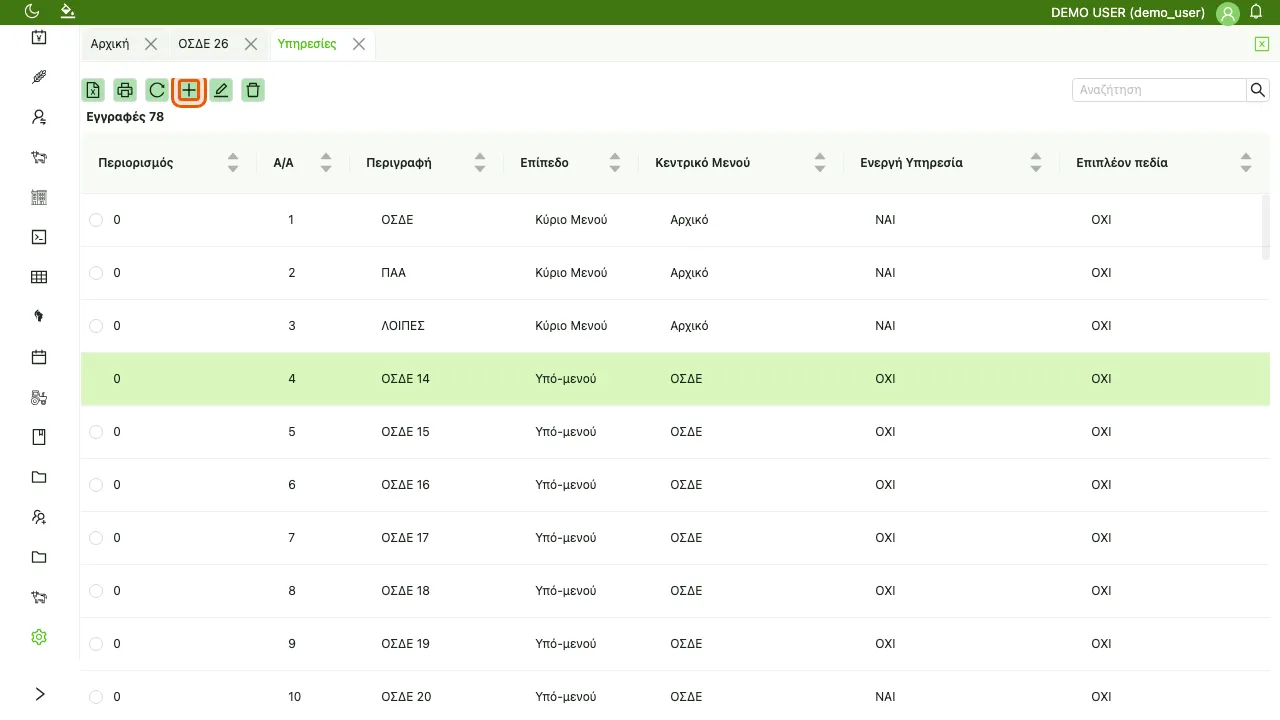
Ανοίξτε το μενού «Εργαλεία» και επιλέξτε «Υπηρεσίες». Η λίστα δείχνει όλες τις υπηρεσίες του καταλόγου. Στο στιγμιότυπο είναι 78. Οι στήλες της εξηγούνται πιο κάτω.
-
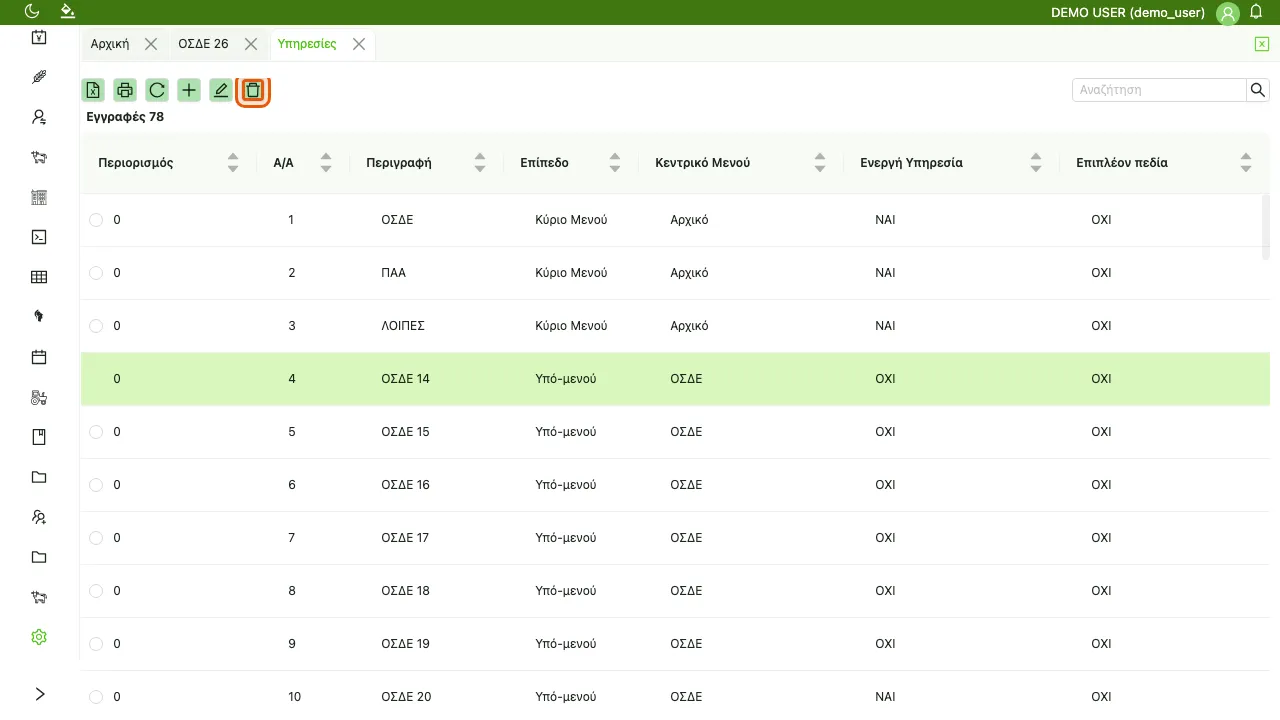
Για να αλλάξετε μια υπηρεσία, επιλέξτε τη γραμμή της (στρογγυλό κουμπί αριστερά) και πατήστε Προβολή/Επεξεργασία, το κουμπί με το μολύβι. Δίπλα του βρίσκεται το κουμπί Διαγραφή, με τον κάδο. Στο στιγμιότυπο έχει επιλεγεί μια γραμμή και το κουμπί είναι περιγραμμένο.
-
Για νέα υπηρεσία πατήστε Προσθήκη, το κουμπί με το +.
-
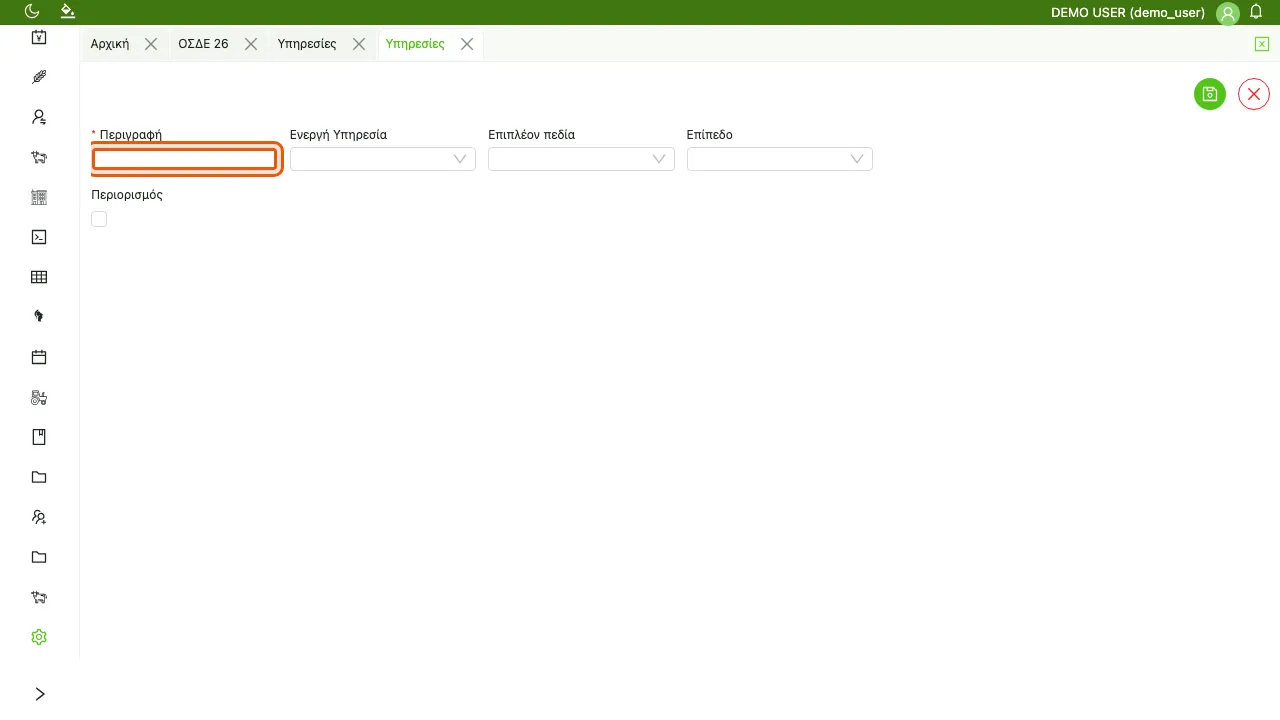
Ανοίγει μια φόρμα σε νέα καρτέλα. Το μόνο υποχρεωτικό πεδίο (με αστερίσκο) είναι η Περιγραφή, το όνομα της υπηρεσίας όπως θα εμφανίζεται στο μενού και στις λίστες.
-
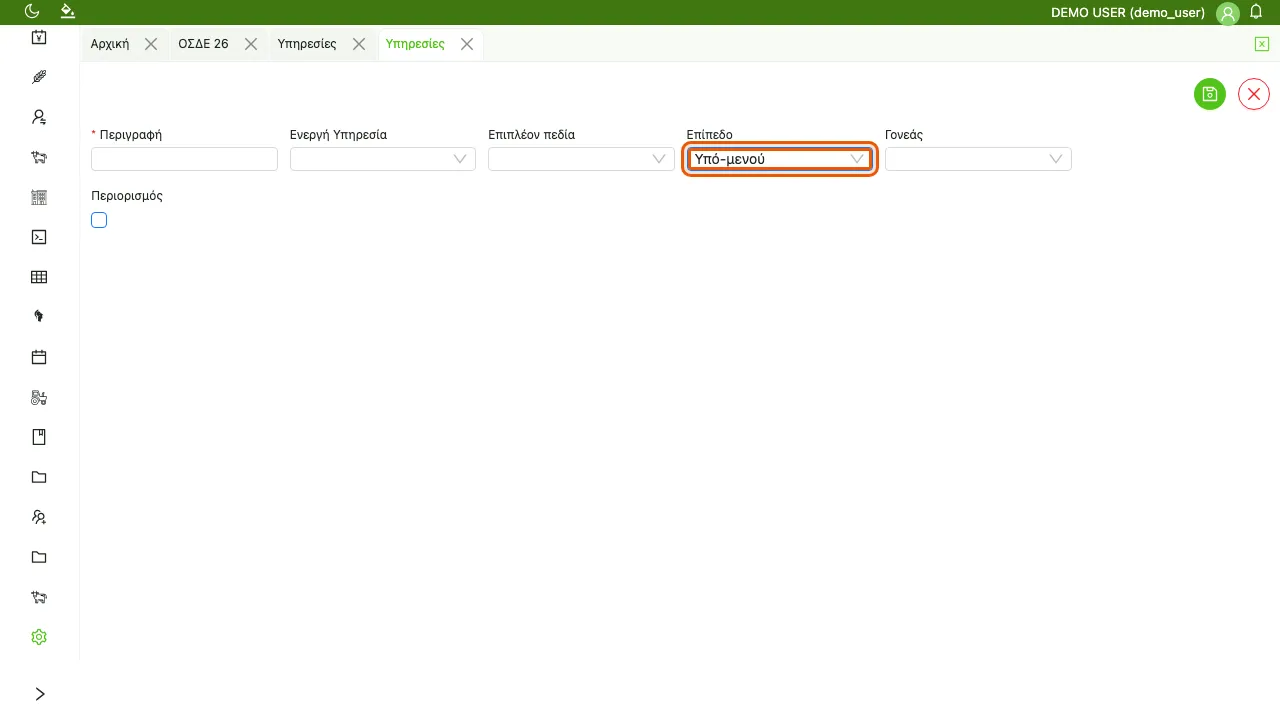
Στο Επίπεδο επιλέξτε πού θα εμφανίζεται η υπηρεσία στο κύριο μενού: Κύριο Μενού, για μια ομάδα όπως τα ΟΣΔΕ ή ΠΑΑ, ή Υπό-μενού, για υπηρεσία που ανήκει σε ομάδα. Όταν επιλέξετε Υπό-μενού, εμφανίζεται δίπλα το πεδίο Γονεάς, όπου διαλέγετε την ομάδα στην οποία ανήκει η υπηρεσία.
-
Αν η υπηρεσία δεν πρέπει να χρεώνεται πάνω από ένα ποσό, σημειώστε το Περιορισμός. Εμφανίζεται το υποχρεωτικό πεδίο Μέγιστη Τιμή, όπου γράφετε το ποσό. Ο περιορισμός ελέγχει το σύνολο που καταχωρίζεται για την υπηρεσία σε κάθε πελάτη.
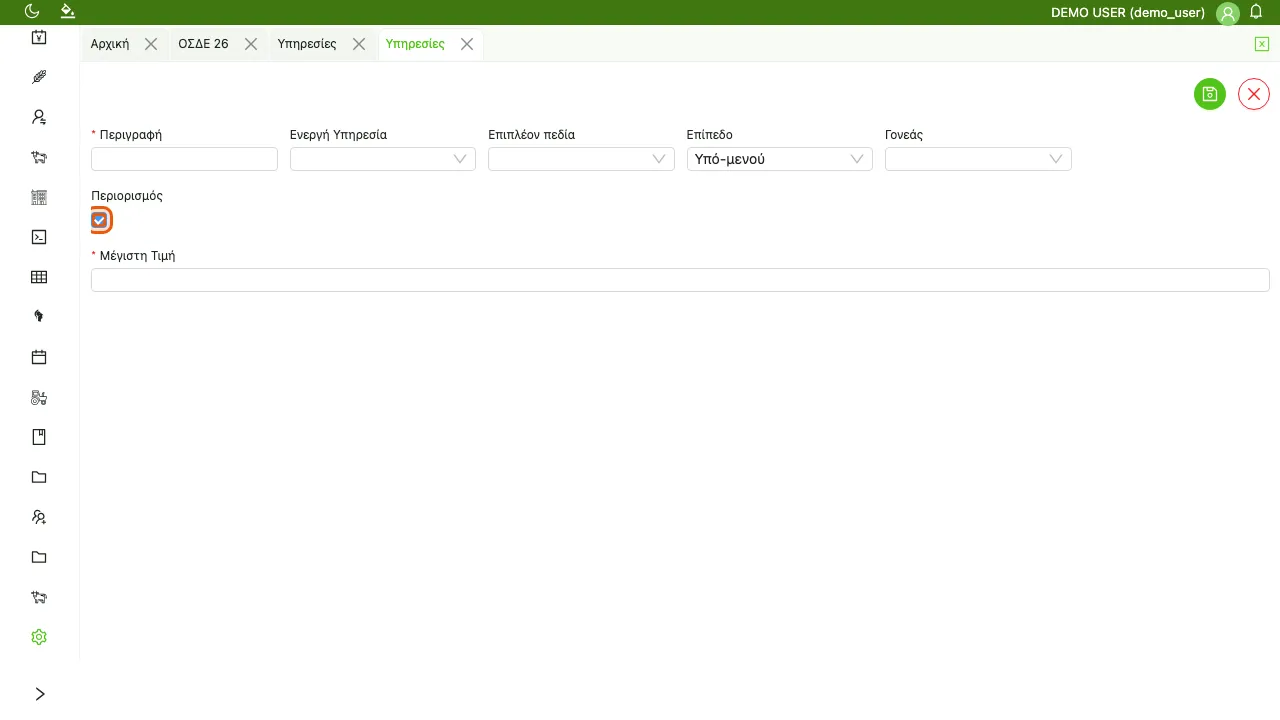
Στο τέλος αποθηκεύετε με το πράσινο στρογγυλό κουμπί επάνω δεξιά. Στον οδηγό η φόρμα δεν αποθηκεύεται και δεν δημιουργείται υπηρεσία.
Οι στήλες του καταλόγου
Ενότητα με τίτλο «Οι στήλες του καταλόγου»| Στήλη | Τι δείχνει |
|---|---|
| Περιορισμός | Αν έχει οριστεί ανώτατη τιμή για την υπηρεσία. Η τιμή 0 σημαίνει ότι δεν έχει. |
| Α/Α | Ο αριθμός της υπηρεσίας στον κατάλογο. |
| Περιγραφή | Το όνομα της υπηρεσίας. |
| Επίπεδο | Κύριο Μενού για τις ομάδες (ΟΣΔΕ, ΠΑΑ, ΛΟΙΠΕΣ) και Υπό-μενού για τις υπηρεσίες μέσα σε μια ομάδα. |
| Κεντρικό Μενού | Η ομάδα στην οποία ανήκει η υπηρεσία. Για τις ίδιες τις ομάδες γράφει «Αρχικό». |
| Ενεργή Υπηρεσία | ΝΑΙ ή ΟΧΙ. Στο στιγμιότυπο οι ΟΣΔΕ 14 έως 19 είναι «ΟΧΙ». |
| Επιπλέον πεδία | ΝΑΙ αν η υπηρεσία έχει επιπλέον πεδία καταχώρησης, ΟΧΙ αν όχι. |
Η θέση μιας υπηρεσίας στο κύριο μενού προκύπτει από το Επίπεδο και το Κεντρικό Μενού. Στο στιγμιότυπο η «ΟΣΔΕ 14» έχει Επίπεδο «Υπό-μενού» και Κεντρικό Μενού «ΟΣΔΕ», και γι’ αυτό τη βρίσκετε μέσα στην ομάδα ΟΣΔΕ του βήματος 1.
Η γραμμή εργαλείων του καταλόγου
Ενότητα με τίτλο «Η γραμμή εργαλείων του καταλόγου»Πάνω από τη λίστα, από αριστερά προς τα δεξιά:
- Excel. Εξάγει τη λίστα σε αρχείο Excel.
- PDF. Με επιλεγμένη γραμμή ανοίγει το παράθυρο «Εκτυπωσεις» με τις εκτυπώσεις της γραμμής.
- Ανανέωση. Ξαναφορτώνει τη λίστα.
- Προσθήκη. Ανοίγει τη φόρμα νέας υπηρεσίας.
- Προβολή/Επεξεργασία. Ανοίγει την επιλεγμένη υπηρεσία.
- Διαγραφή. Αφαιρεί την επιλεγμένη υπηρεσία.
Επάνω δεξιά υπάρχει το πλαίσιο Αναζήτηση, για να βρείτε μια υπηρεσία μέσα στη λίστα.
Αποτέλεσμα
Ενότητα με τίτλο «Αποτέλεσμα»Στο κύριο μενού «Υπηρεσίες» βρίσκετε κάθε υπηρεσία και τους πελάτες της. Στον κατάλογο ορίζετε ποιες υπηρεσίες υπάρχουν, πού εμφανίζονται και ποιες έχουν όριο τιμής.
Συχνά σφάλματα
Ενότητα με τίτλο «Συχνά σφάλματα»- Δεν βλέπω μια υπηρεσία στο κύριο μενού. Ελέγξτε στον κατάλογο το Επίπεδο και το Κεντρικό Μενού της. Μια υπηρεσία με Επίπεδο «Υπό-μενού» εμφανίζεται μόνο μέσα στην ομάδα που δείχνει το Κεντρικό Μενού.
- Η λίστα πελατών μιας υπηρεσίας είναι κενή. Η λίστα ξεκινά με τη σημερινή ημερομηνία στα δύο φίλτρα. Ανοίξτε το διάστημα και πατήστε Αναζήτηση.
- Δεν μπορώ να καταχωρίσω υπηρεσία με το ποσό που θέλω. Η υπηρεσία μπορεί να έχει Περιορισμό με Μέγιστη Τιμή. Δείτε τη στήλη «Περιορισμός» στον κατάλογο.
