
Κινήσεις POS
Σε αυτόν τον οδηγό θα δείτε πώς ελέγχετε στο Agrolysis τις πληρωμές που έγιναν μέσω τερματικού POS, από το μενού Επιχειρήση → Κινήσεις POS. Η λίστα δείχνει για κάθε συναλλαγή τον πελάτη, το ποσό, την ημερομηνία και το παραστατικό στο οποίο αντιστοιχεί. Η οθόνη είναι μόνο για ανάγνωση: δεν προσθέτετε, δεν επεξεργάζεστε και δεν διαγράφετε κινήσεις από εδώ.
-
Ανοίξτε το μενού «Επιχειρήση» και επιλέξτε «Κινήσεις POS». Η λίστα γεμίζει αμέσως, χωρίς φόρμα φίλτρων. Στο στιγμιότυπο εμφανίζονται Εγγραφές 87. Η γραμμή εργαλείων έχει μόνο τρία κουμπιά, Excel, PDF και Ανανέωση. Οι στήλες Ημερομηνία Συναλλαγής και Ακυρωμένο βρίσκονται δεξιά και φαίνονται με οριζόντια κύλιση της λίστας.
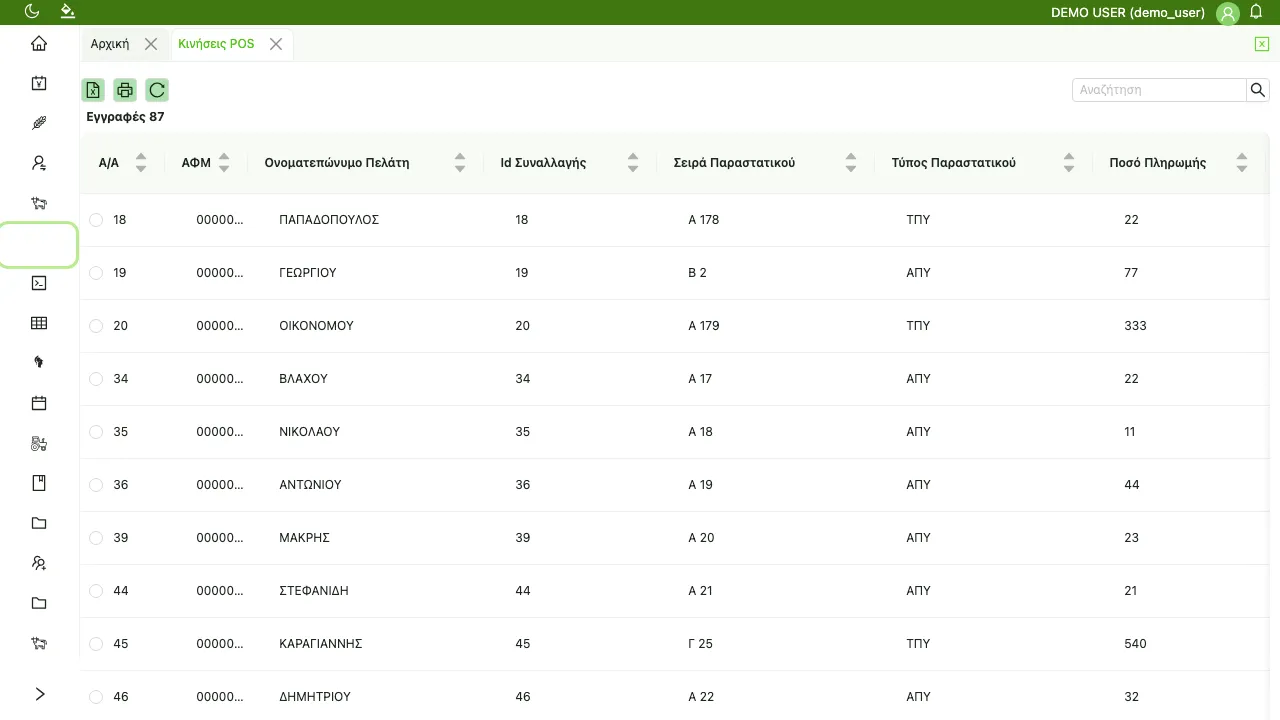
Οι στήλες της λίστας
Ενότητα με τίτλο «Οι στήλες της λίστας»| Στήλη | Τι δείχνει |
|---|---|
| A/A | Ο αύξων αριθμός της εγγραφής. |
| ΑΦΜ | Ο ΑΦΜ του πελάτη. |
| Ονοματεπώνυμο Πελάτη | Ο πελάτης που πλήρωσε. |
| Id Συναλλαγής | Το αναγνωριστικό της συναλλαγής POS. |
| Σειρά Παραστατικού | Η σειρά και ο αριθμός του παραστατικού που εξοφλήθηκε, π.χ. «Α 178». |
| Τύπος Παραστατικού | Ο τύπος του παραστατικού. Στο στιγμιότυπο εμφανίζονται οι τιμές «ΤΠΥ» και «ΑΠΥ». |
| Ποσό Πληρωμής | Το ποσό που πληρώθηκε μέσω POS. |
| Ημερομηνία Συναλλαγής | Πότε έγινε η συναλλαγή. |
| Ακυρωμένο | Αν η συναλλαγή έχει ακυρωθεί. |
Η γραμμή εργαλείων
Ενότητα με τίτλο «Η γραμμή εργαλείων»Πάνω από τη λίστα, από αριστερά προς τα δεξιά:
- Excel. Εξάγει τη λίστα σε αρχείο Excel.
- PDF. Εξάγει τη λίστα σε αρχείο PDF.
- Ανανέωση. Ξαναφορτώνει τη λίστα.
Δεν υπάρχει προσθήκη, επεξεργασία ή διαγραφή. Δεξιά στη γραμμή εργαλείων υπάρχει ένα μικρό πλαίσιο ελεύθερου κειμένου Αναζήτηση για γρήγορο εντοπισμό μιας γραμμής. Κάθε επικεφαλίδα έχει επίσης δικό της εικονίδιο ταξινόμησης.
Αποτέλεσμα
Ενότητα με τίτλο «Αποτέλεσμα»Η λίστα δείχνει κάθε πληρωμή που πέρασε από τερματικό POS, με το ποσό, την ημερομηνία και το παραστατικό στο οποίο αντιστοιχεί. Έτσι ελέγχετε ότι κάθε συναλλαγή του τερματικού έχει το παραστατικό της, και εξάγετε τη λίστα σε Excel ή PDF όταν τη χρειάζεστε.
