Ηλεκτρονική υπογραφή εγγράφων
Τα έγγραφα μπαίνουν στην ουρά υπογραφής («Φάκελος Τεκμηρίωσης (E-Signing)») από 4 σημεία και ο παραγωγός τα υπογράφει στο tablet του γραφείου, στην εφαρμογή υπογραφής.
1. Παραλαβή Εγγράφων ΟΣΔΕ
Ενότητα με τίτλο «1. Παραλαβή Εγγράφων ΟΣΔΕ»Μενού «ΟΣΔΕ» → «Έγγραφα ΕΑΕ» → «Παραλαβή Εγγράφων ΟΣΔΕ». Αναλυτικά στον οδηγό Παραλαβή εγγράφων ΟΣΔΕ.
-
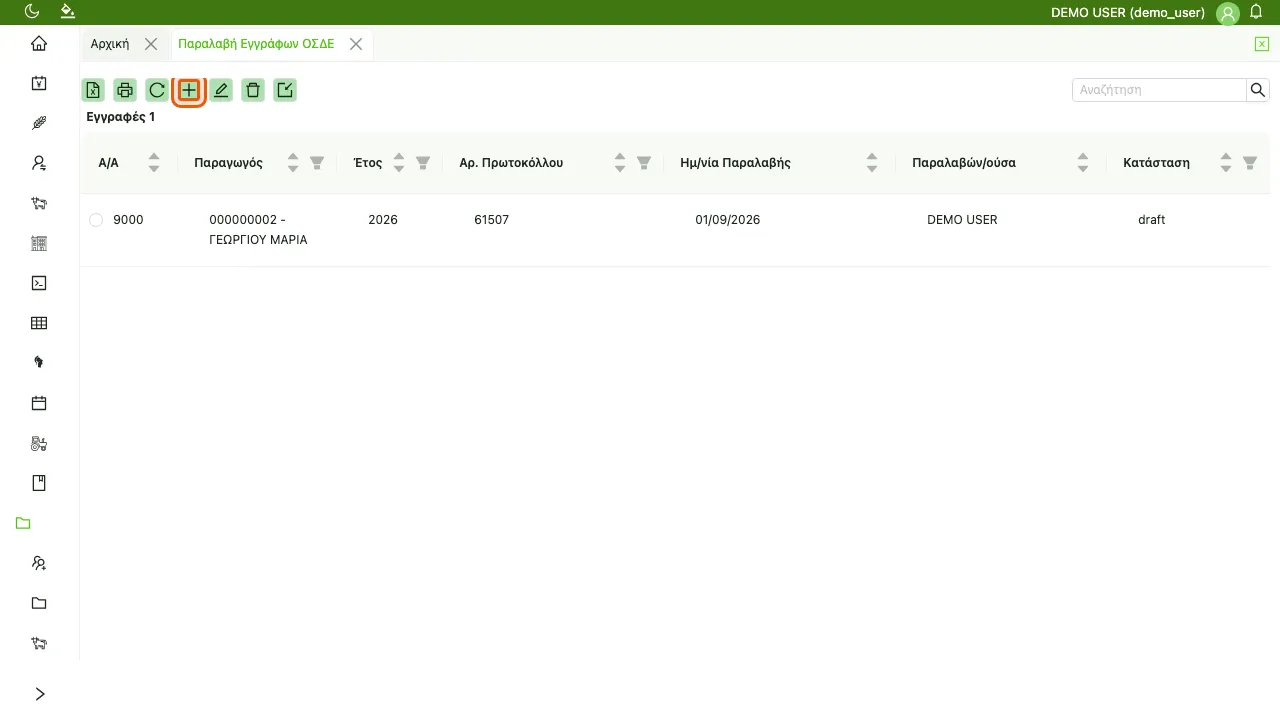
Ανοίξτε την «Παραλαβή Εγγράφων ΟΣΔΕ» και πατήστε «Προσθήκη».
-
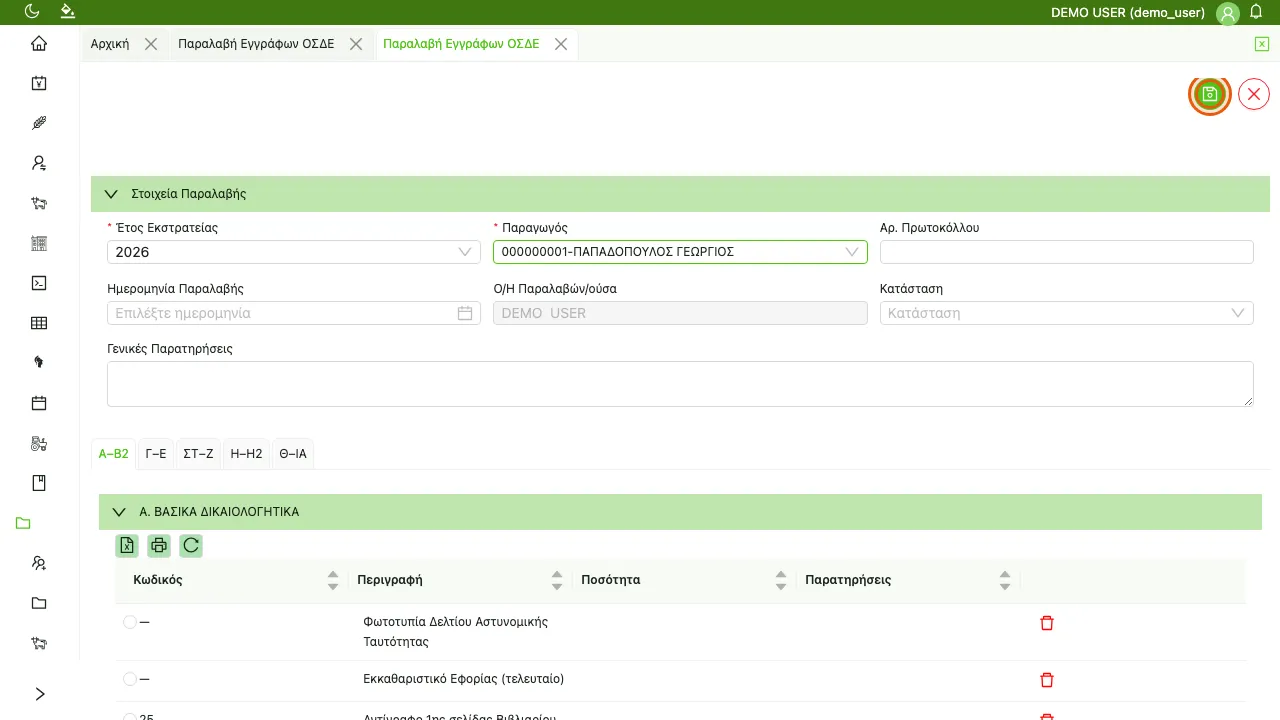
Συμπληρώστε «Έτος Εκστρατείας» και «Παραγωγός» και πατήστε αποθήκευση.
-
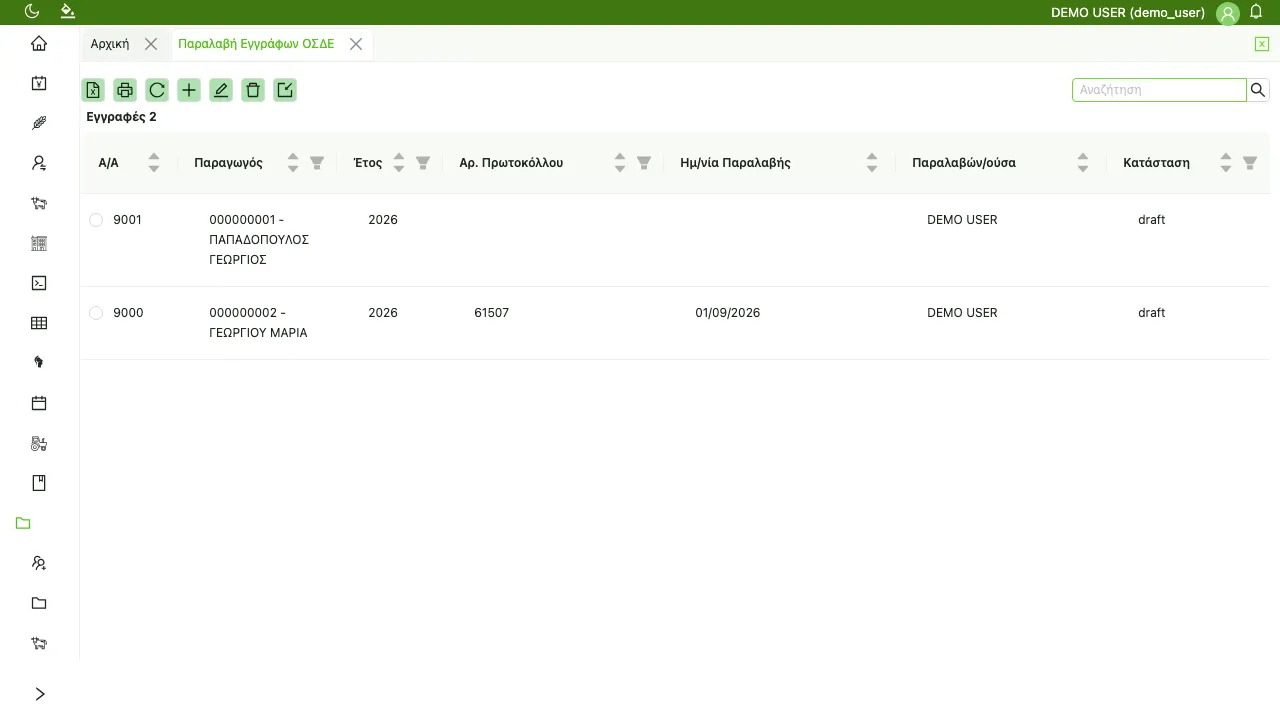
Η παραλαβή εμφανίζεται στη λίστα.
-
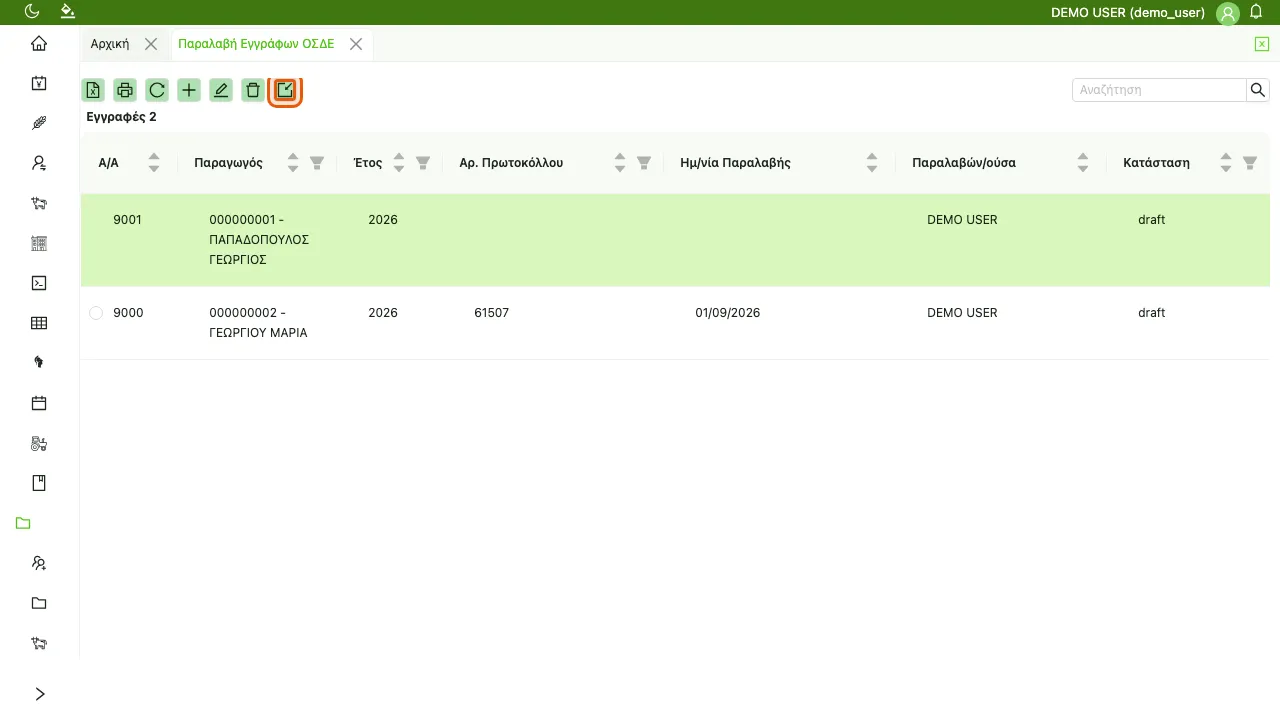
Επιλέξτε τη γραμμή και πατήστε «Αποστολή για υπογραφή».
-
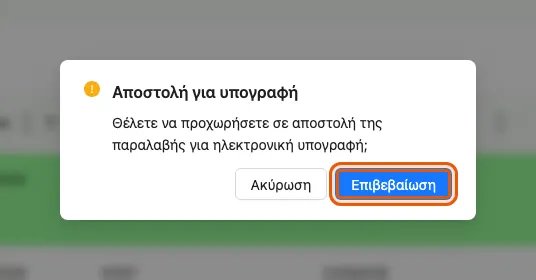
Στο παράθυρο «Αποστολή για υπογραφή» πατήστε «Επιβεβαίωση».
-
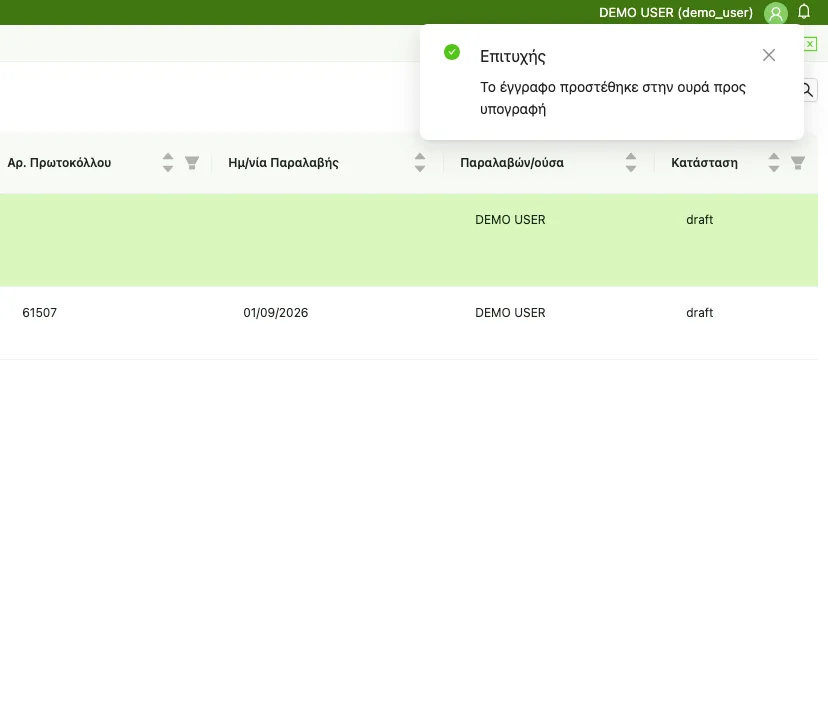
Το έγγραφο μπαίνει στην ουρά υπογραφής.
2. Δεσμεύσεις Συνδεδεμένες & Οικολογικά (Παράρτημα Α΄)
Ενότητα με τίτλο «2. Δεσμεύσεις Συνδεδεμένες & Οικολογικά (Παράρτημα Α΄)»Μενού «ΟΣΔΕ» → «Έγγραφα ΕΑΕ» → «Δεσμεύσεις Συνδεδεμένες & Οικολογικά». Αναλυτικά στον οδηγό Δεσμεύσεις Συνδεδεμένες & Οικολογικά.
-
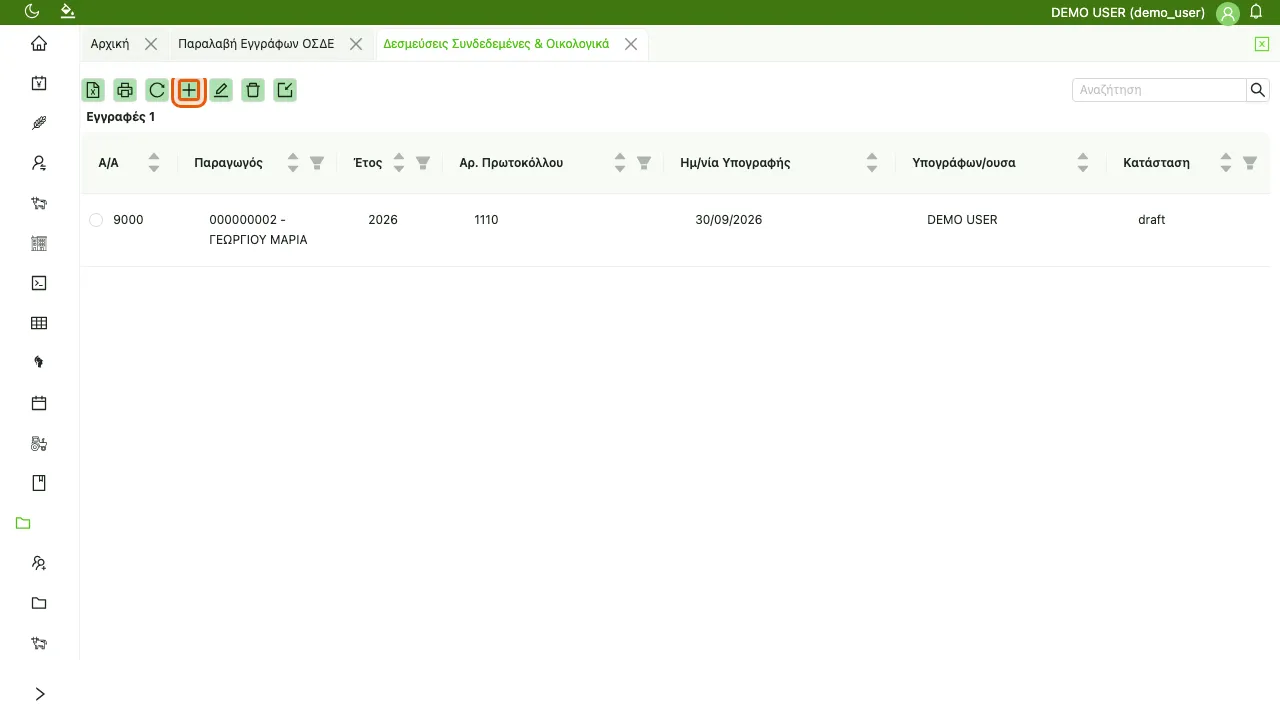
Ανοίξτε τις «Δεσμεύσεις Συνδεδεμένες & Οικολογικά» και πατήστε «Προσθήκη».
-
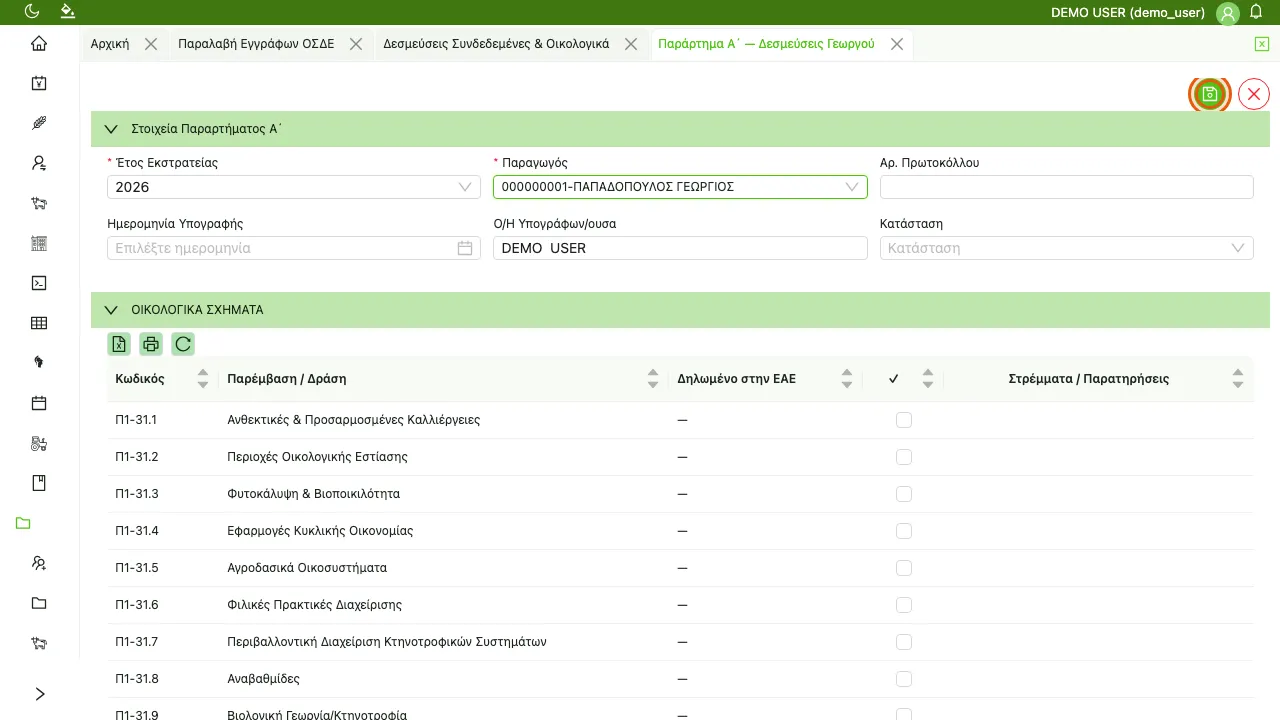
Συμπληρώστε «Έτος Εκστρατείας» και «Παραγωγός» και πατήστε αποθήκευση.
-
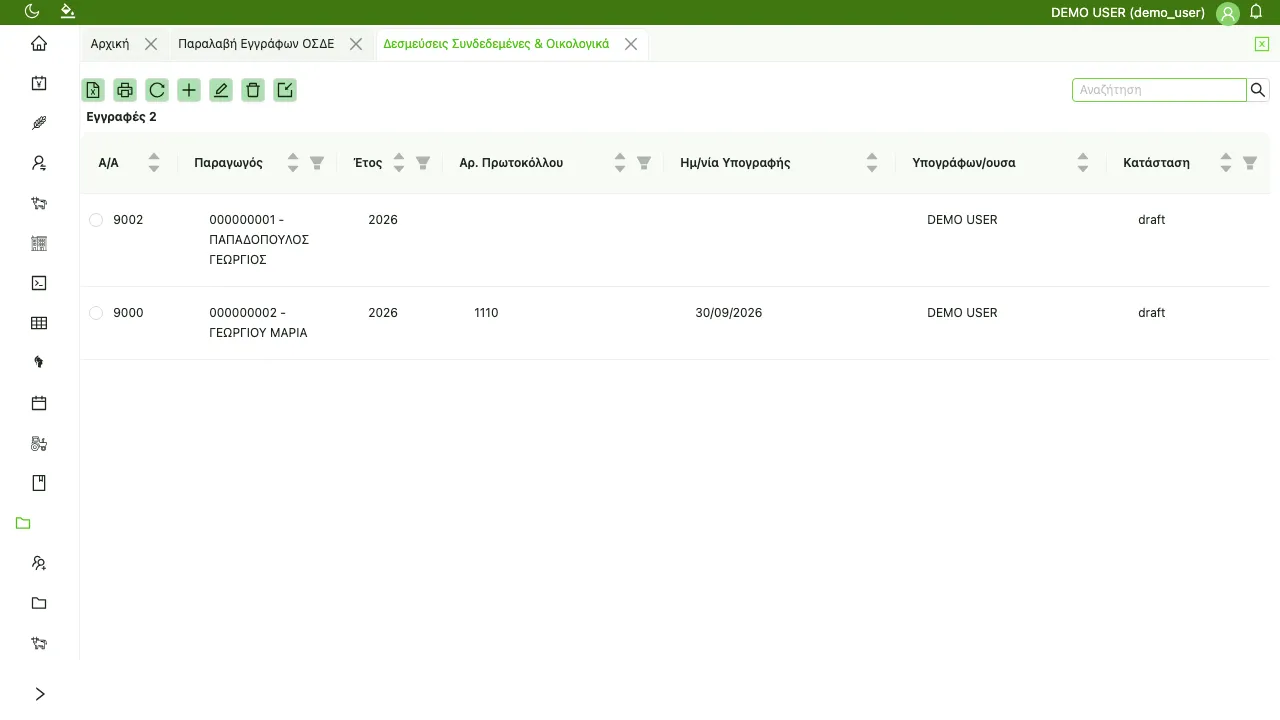
Το Παράρτημα Α΄ εμφανίζεται στη λίστα.
-
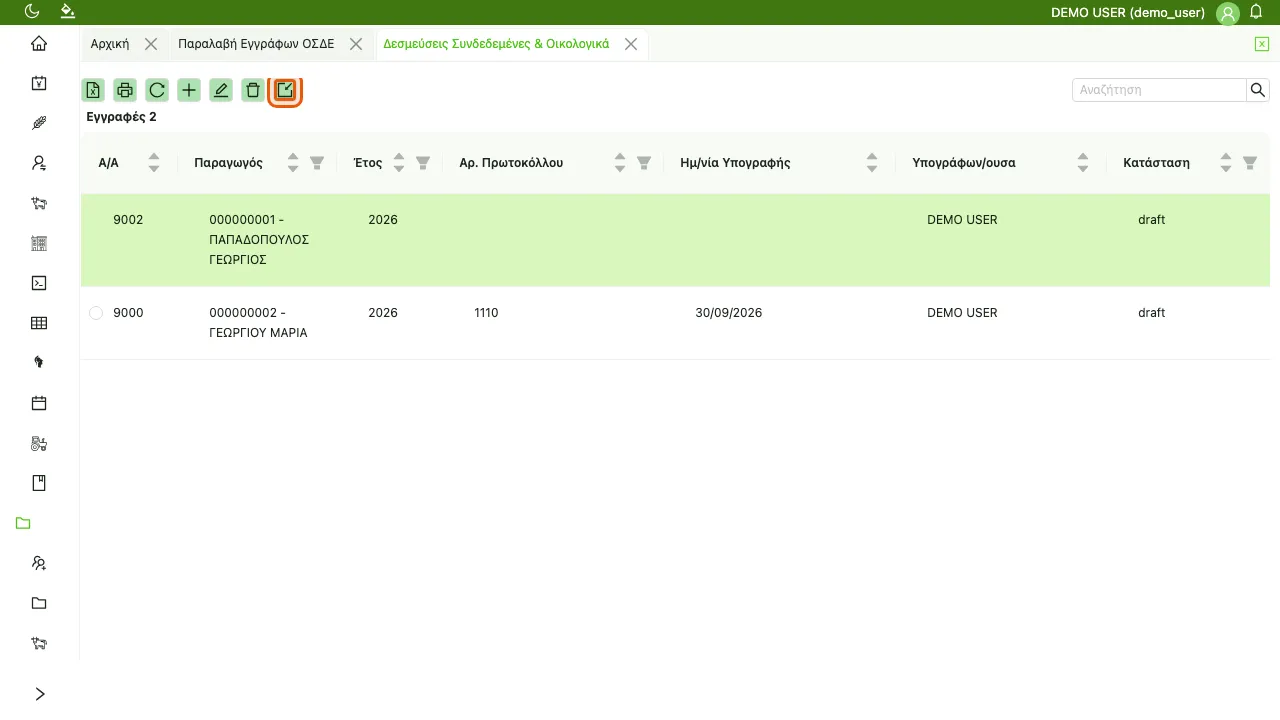
Επιλέξτε τη γραμμή και πατήστε «Αποστολή για υπογραφή».
-
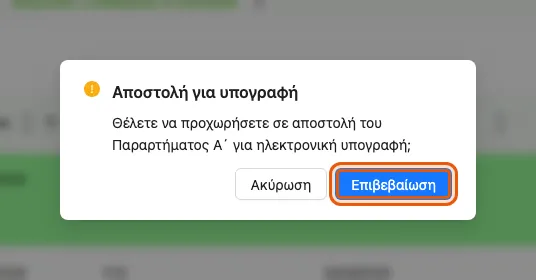
Στο παράθυρο «Αποστολή για υπογραφή» πατήστε «Επιβεβαίωση».
-
Το Παράρτημα Α΄ μπαίνει στην ουρά υπογραφής.
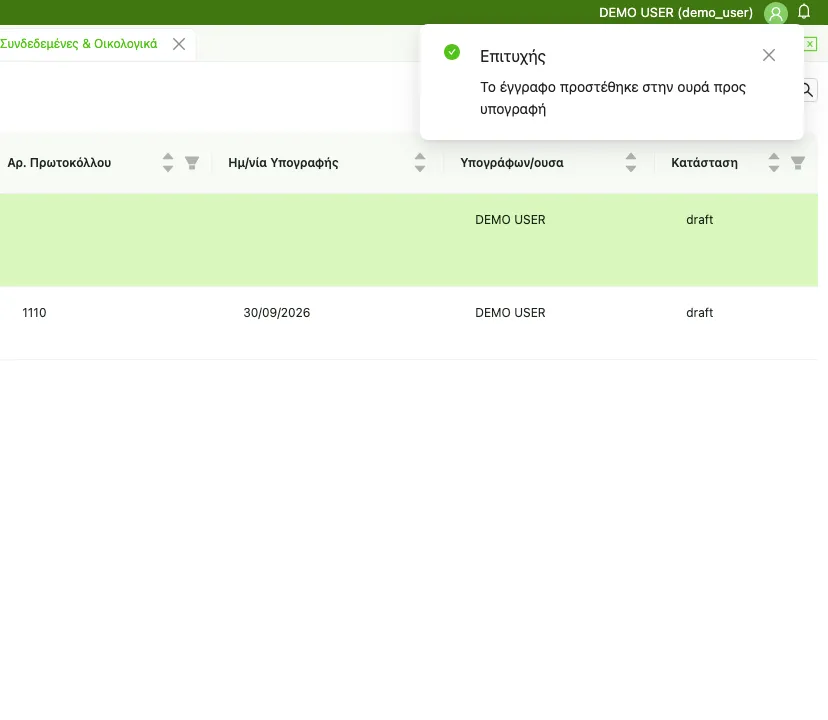
3. Έγγραφα από την καρτέλα του πελάτη
Ενότητα με τίτλο «3. Έγγραφα από την καρτέλα του πελάτη»-
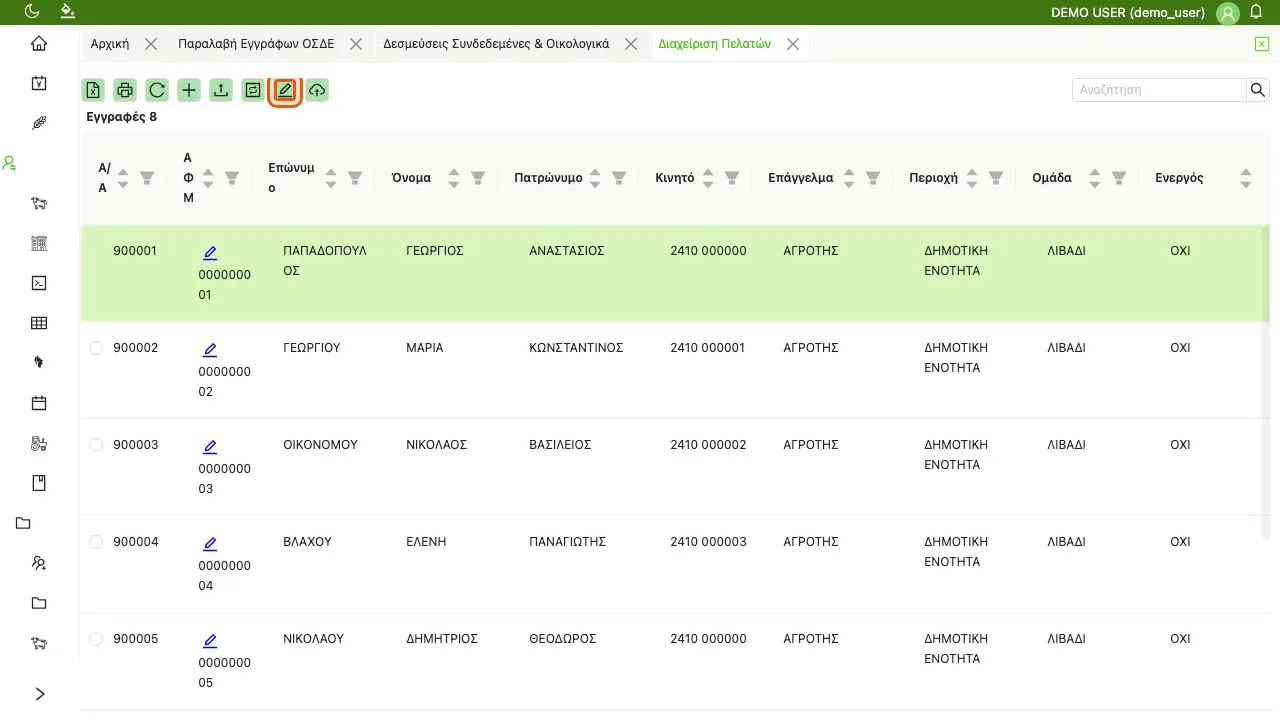
Στη «Διαχείριση Πελατών» επιλέξτε τον πελάτη και πατήστε «Προβολή Πελάτη».
-
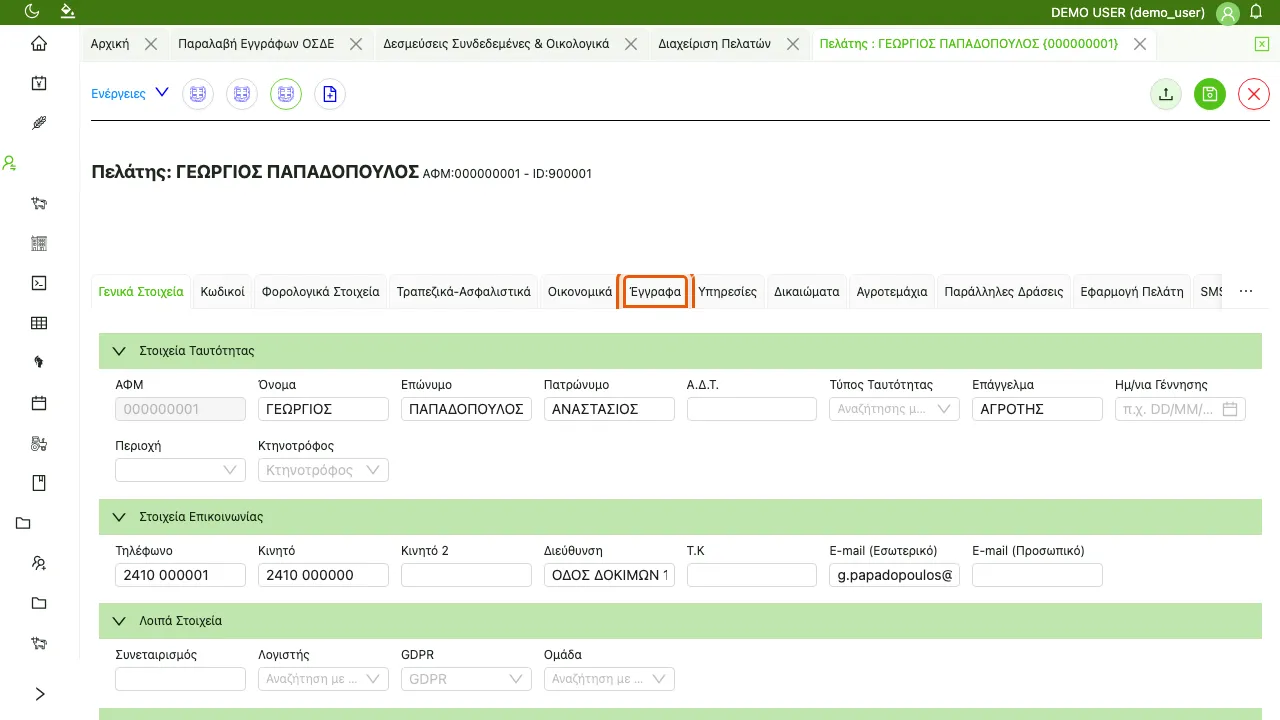
Πατήστε την καρτέλα «Έγγραφα».
-
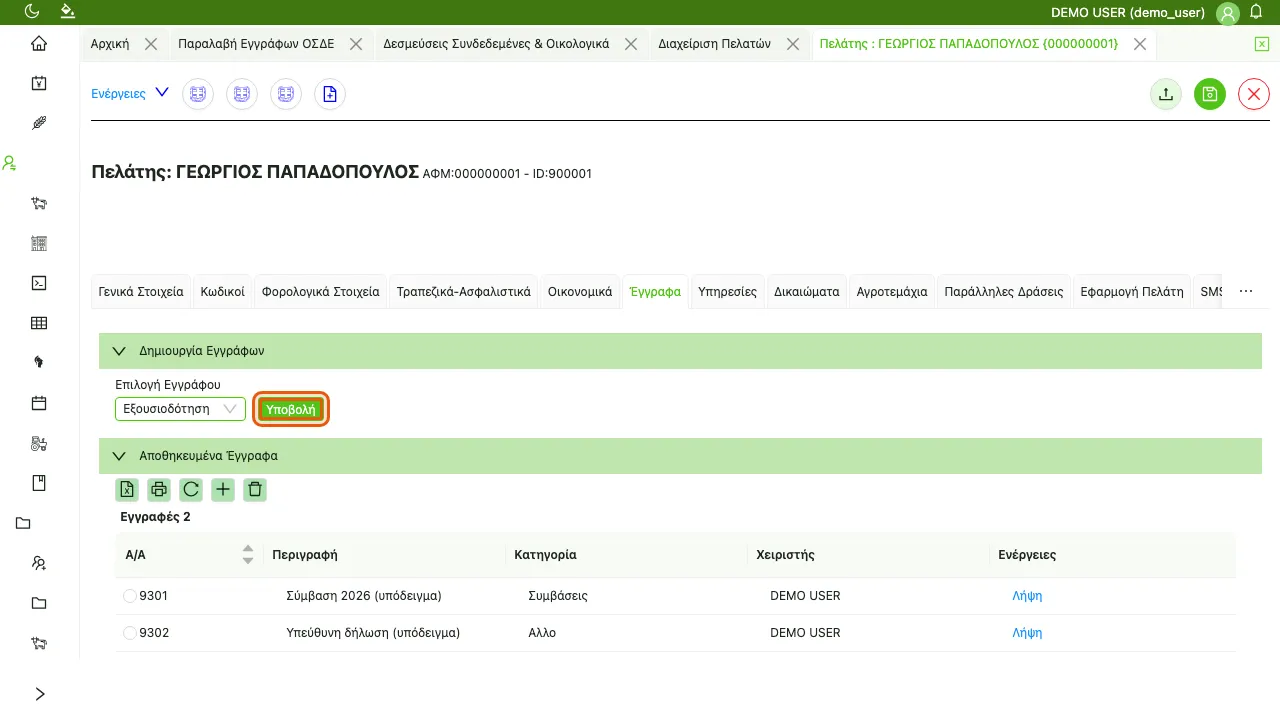
Επιλέξτε «Εξουσιοδότηση» και πατήστε «Υποβολή».
-
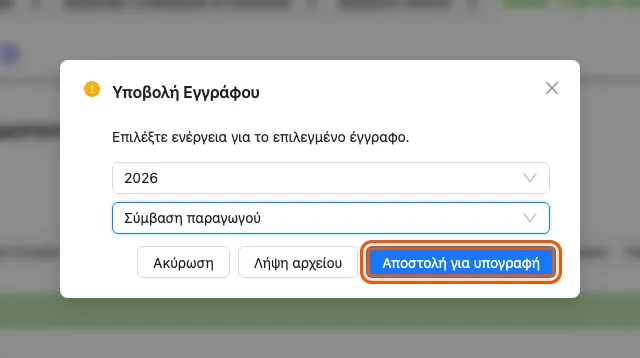
Διαλέξτε έτος και κατηγορία και πατήστε «Αποστολή για υπογραφή».
-
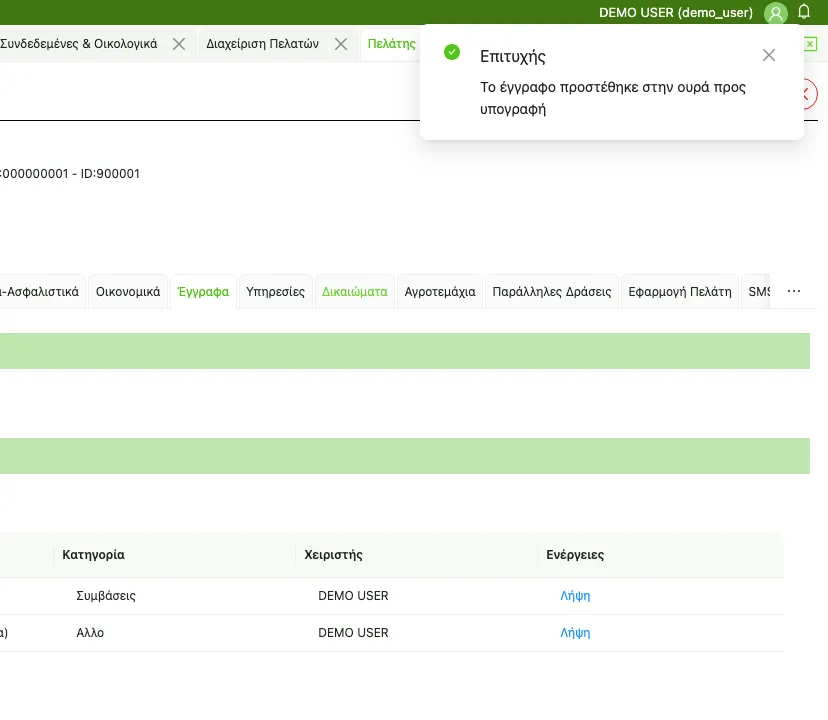
Το έγγραφο μπαίνει στην ουρά υπογραφής.
4. Κατάσταση Ελέγχου
Ενότητα με τίτλο «4. Κατάσταση Ελέγχου»Η Κατάσταση Ελέγχου δεν έχει άμεση «Αποστολή για υπογραφή». Την κατεβάζετε και την ανεβάζετε στον «Φάκελο Τεκμηρίωσης (E-Signing)».
Λήψη, από το ERP ή από την επέκταση
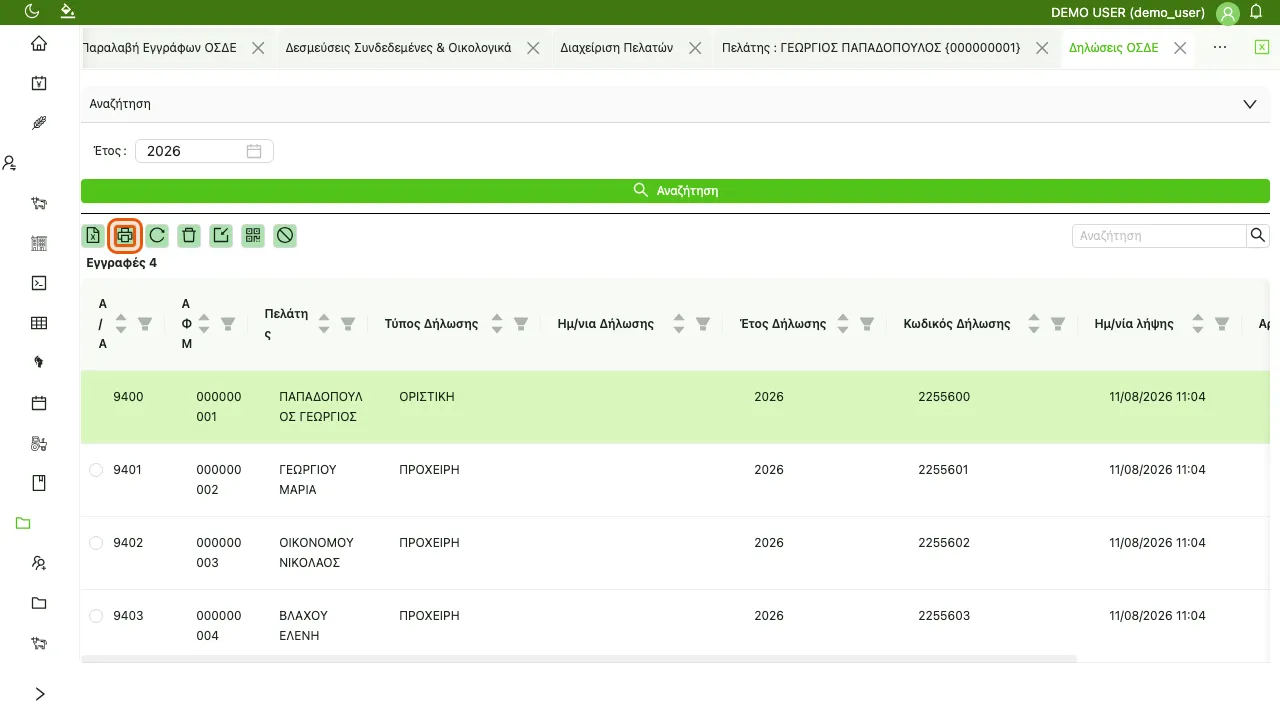
Ενότητα με τίτλο «Λήψη, από το ERP ή από την επέκταση»Από το ERP: «ΟΣΔΕ» → «Δηλώσεις ΟΣΔΕ», επιλέξτε δήλωση και πατήστε «PDF».
-
Επιλέξτε μια δήλωση και πατήστε «PDF».
-
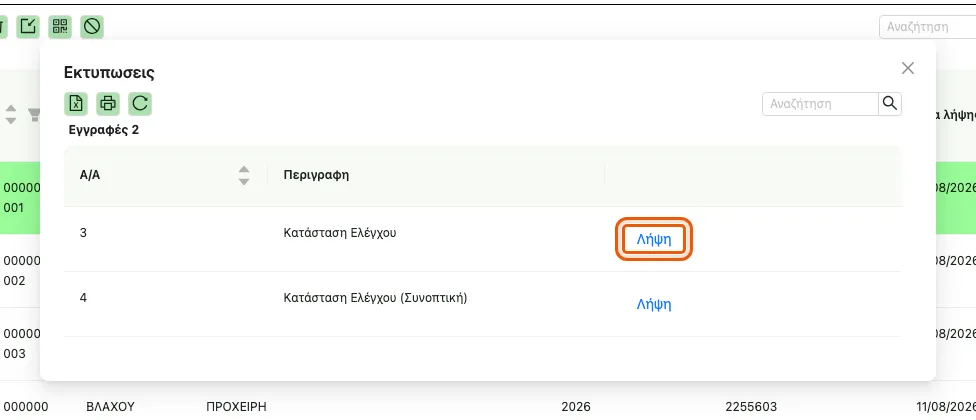
Στην «Κατάσταση Ελέγχου» πατήστε «Λήψη».
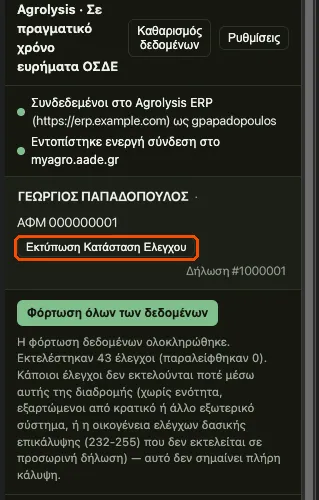
Από την επέκταση Chrome: πατήστε «Εκτύπωση Κατάσταση Ελεγχου» στο πλευρικό πάνελ. Αναλυτικά στον οδηγό Εκτύπωση Κατάστασης Ελέγχου.
Ανέβασμα στον Φάκελο Τεκμηρίωσης
Ενότητα με τίτλο «Ανέβασμα στον Φάκελο Τεκμηρίωσης»-
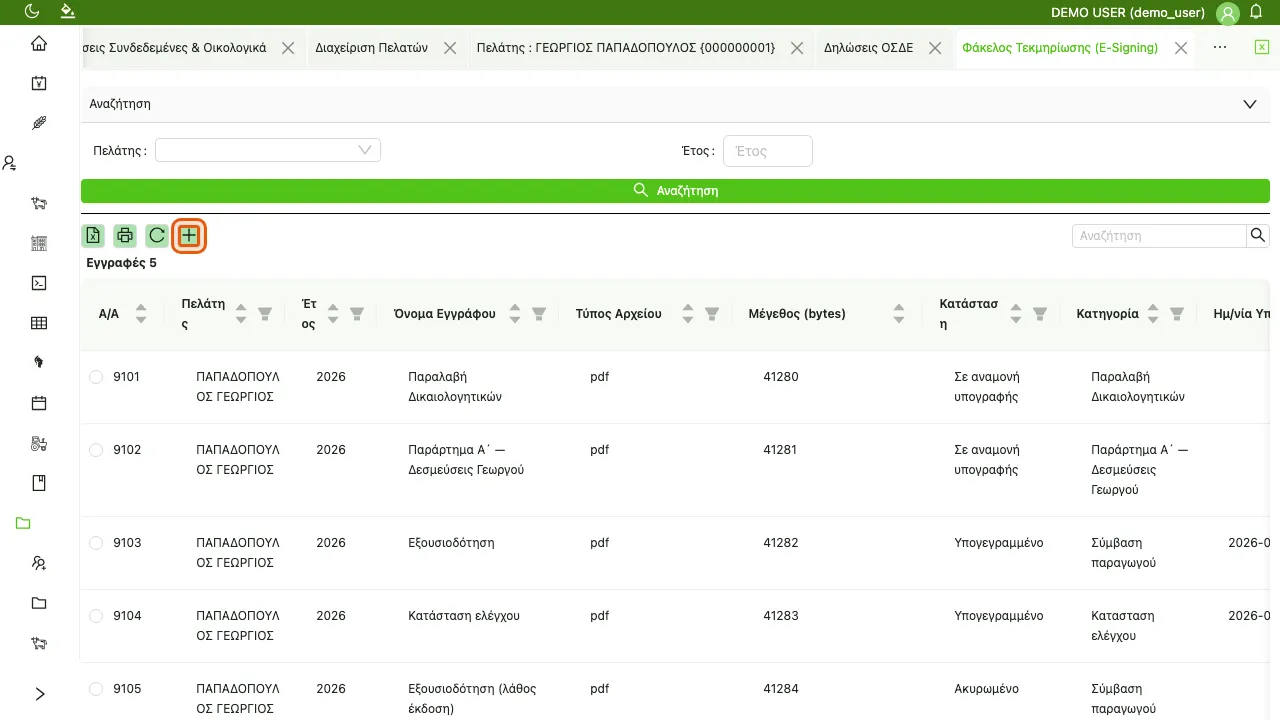
Ανοίξτε τον «Φάκελο Τεκμηρίωσης (E-Signing)» και πατήστε «Προσθήκη».
-
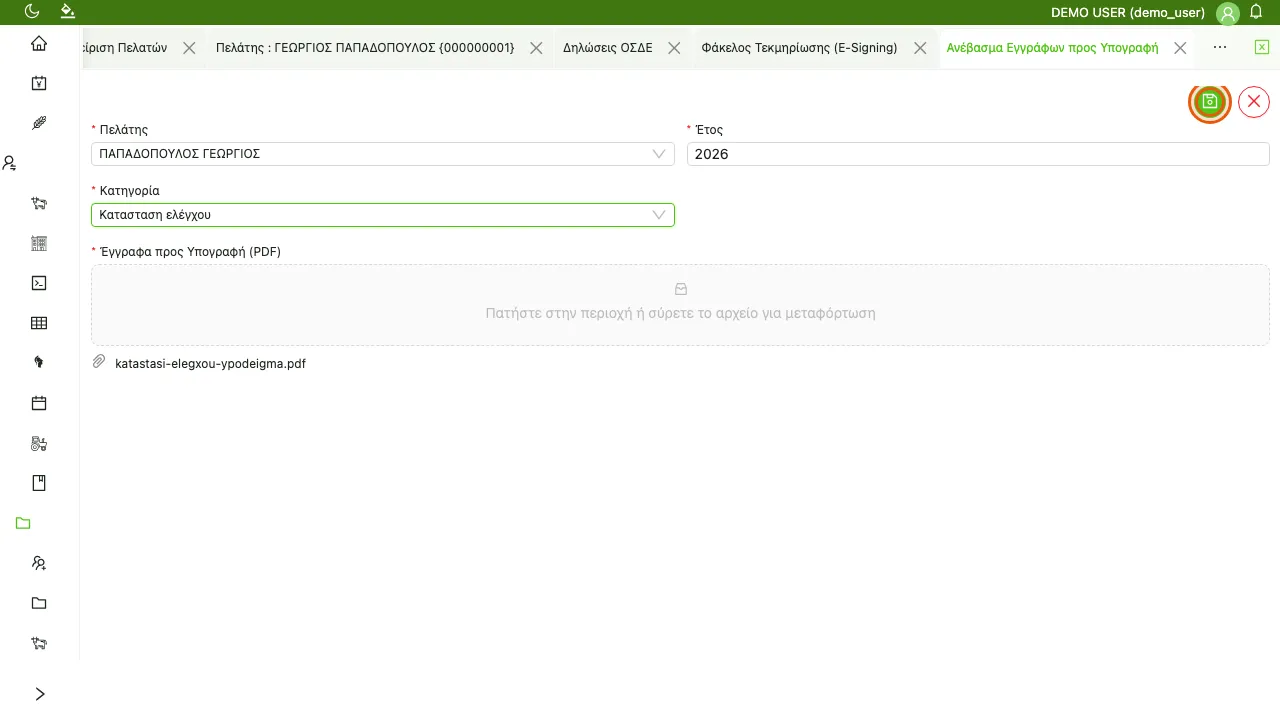
Συμπληρώστε «Πελάτης», «Έτος», «Κατηγορία» («Κατασταση ελέγχου») και το αρχείο PDF και πατήστε αποθήκευση.
5. Υπογραφή στην εφαρμογή υπογραφής
Ενότητα με τίτλο «5. Υπογραφή στην εφαρμογή υπογραφής»Ο παραγωγός υπογράφει στο tablet του γραφείου.
-
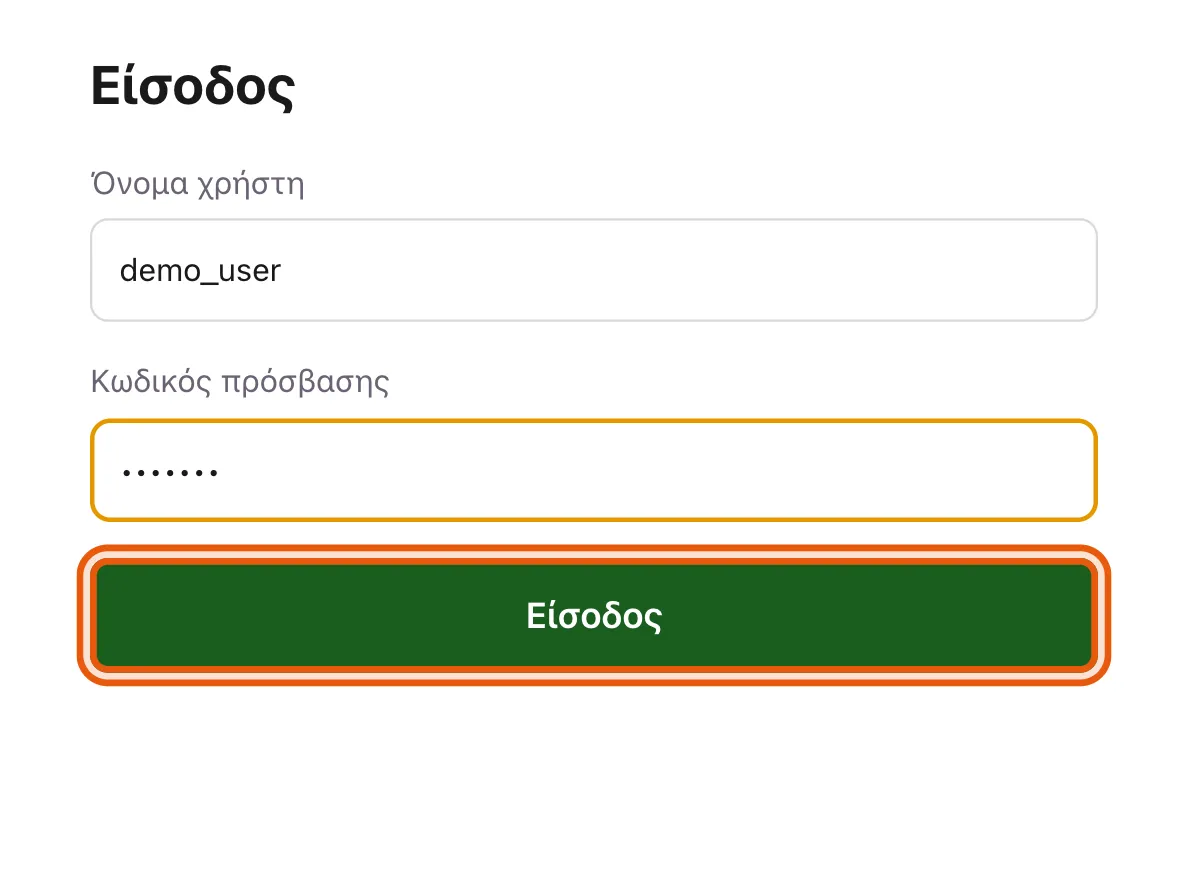
Γράψτε τα ίδια στοιχεία πρόσβασης με το ERP και πατήστε «Είσοδος».
-
Πατήστε «E-Signing Φακέλου Τεκμηρίωσης».
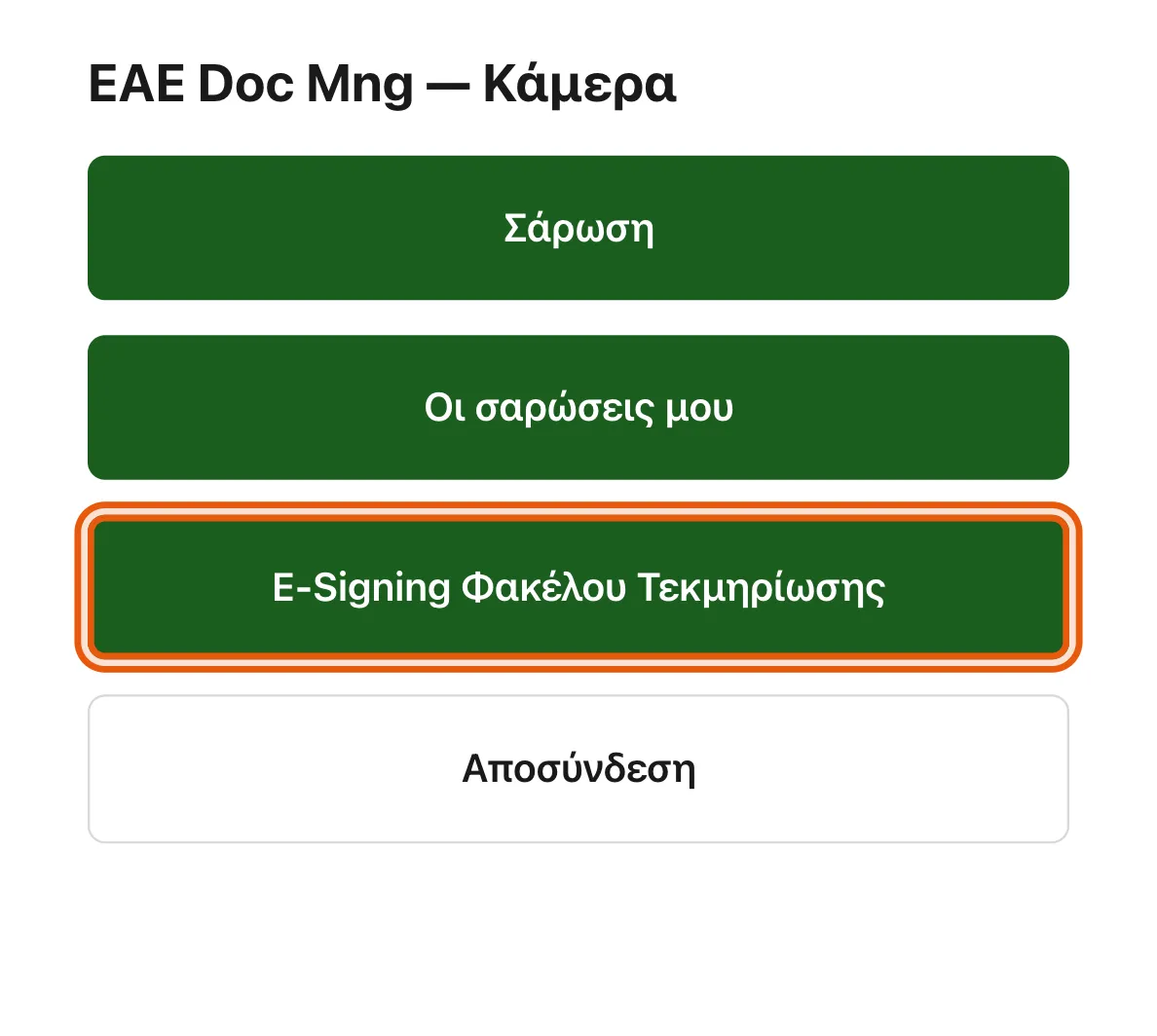
-
Επιλέξτε «Πελάτης» και «Έτος» και πατήστε «Τοποθέτηση υπογραφής» στο έγγραφο.
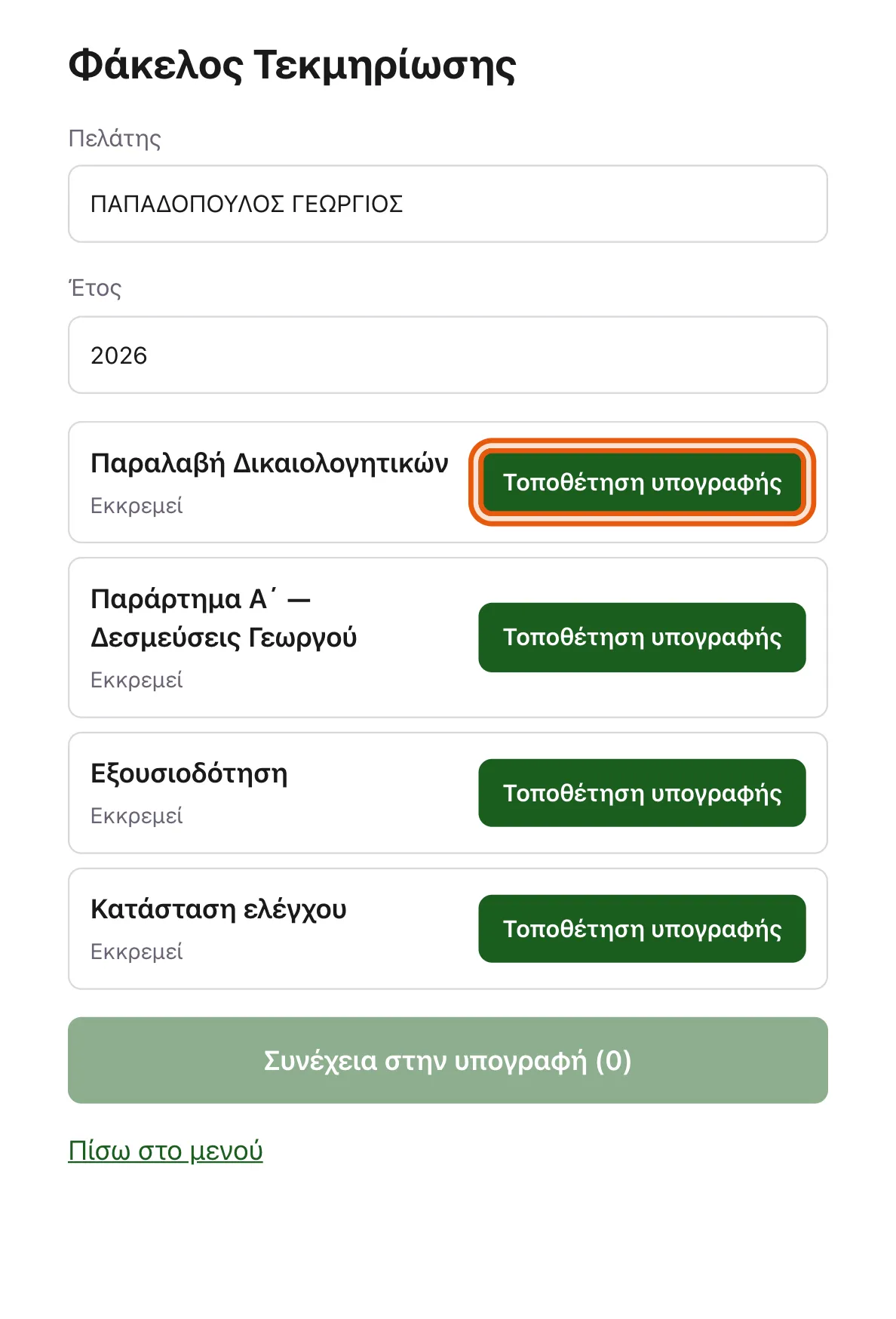
-
Ανοίγει το έγγραφο.
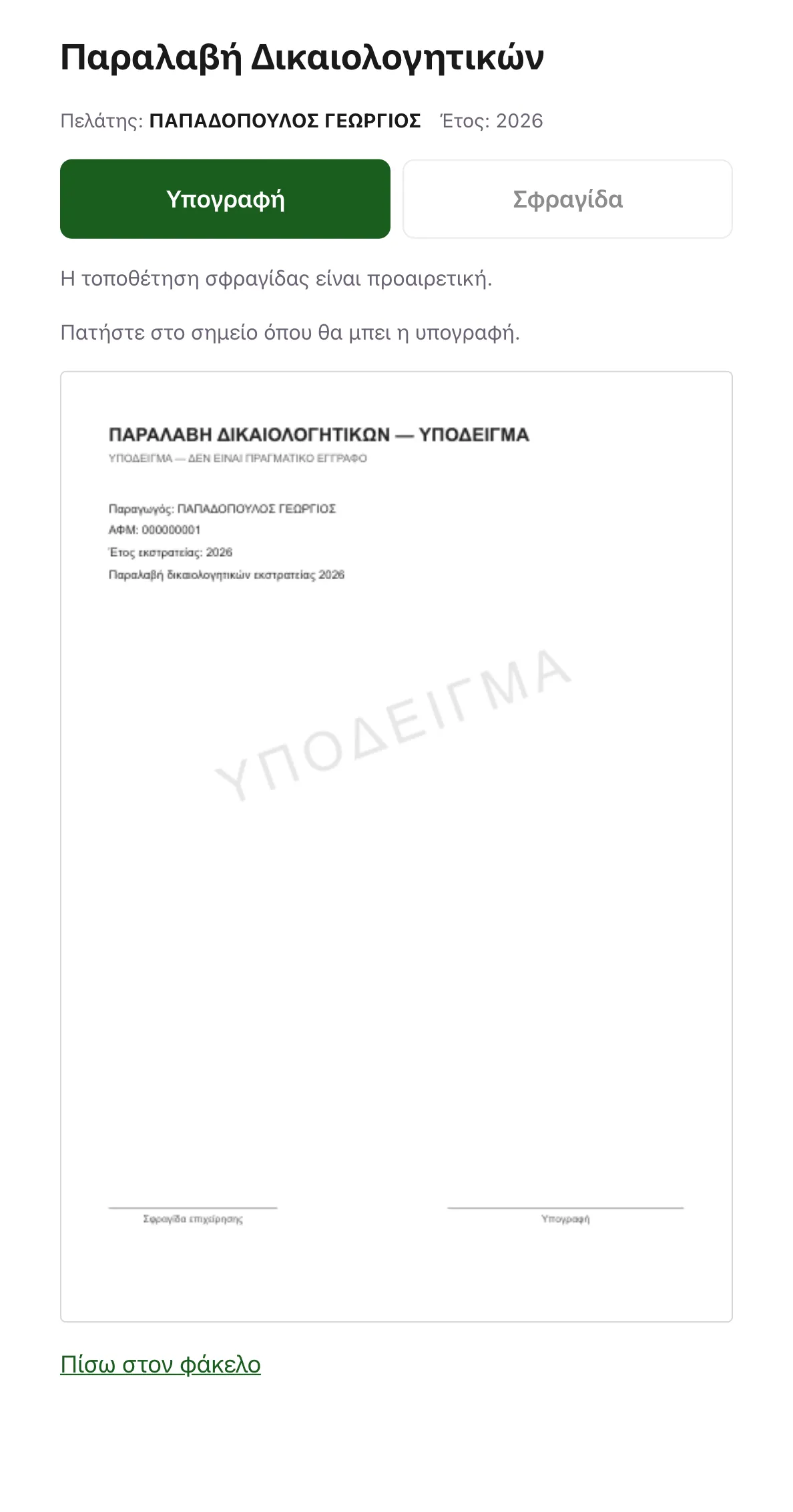
-
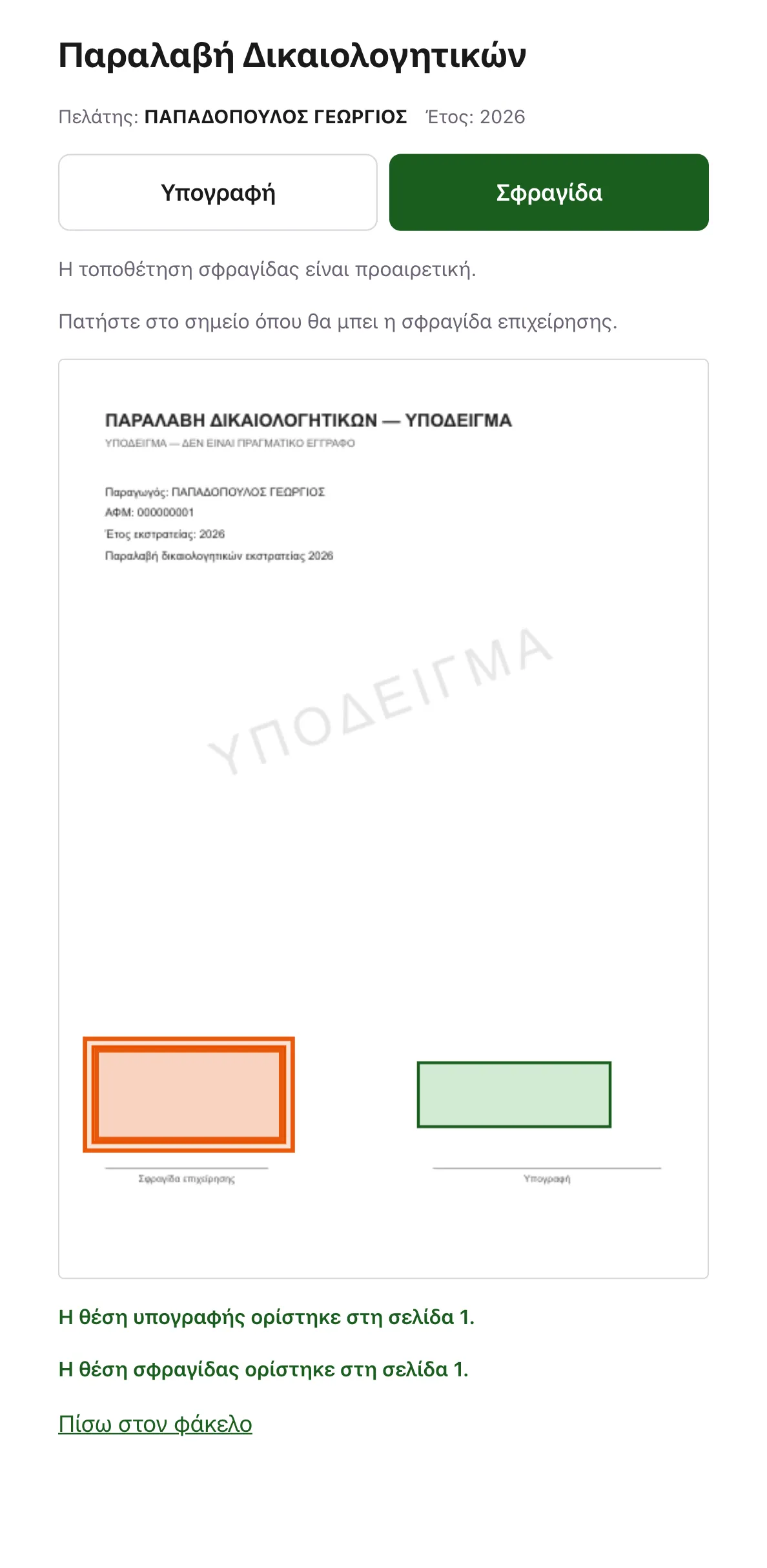
Με επιλεγμένο το «Υπογραφή», πατήστε στο σημείο της υπογραφής. Εμφανίζεται το επισημασμένο πλαίσιο.
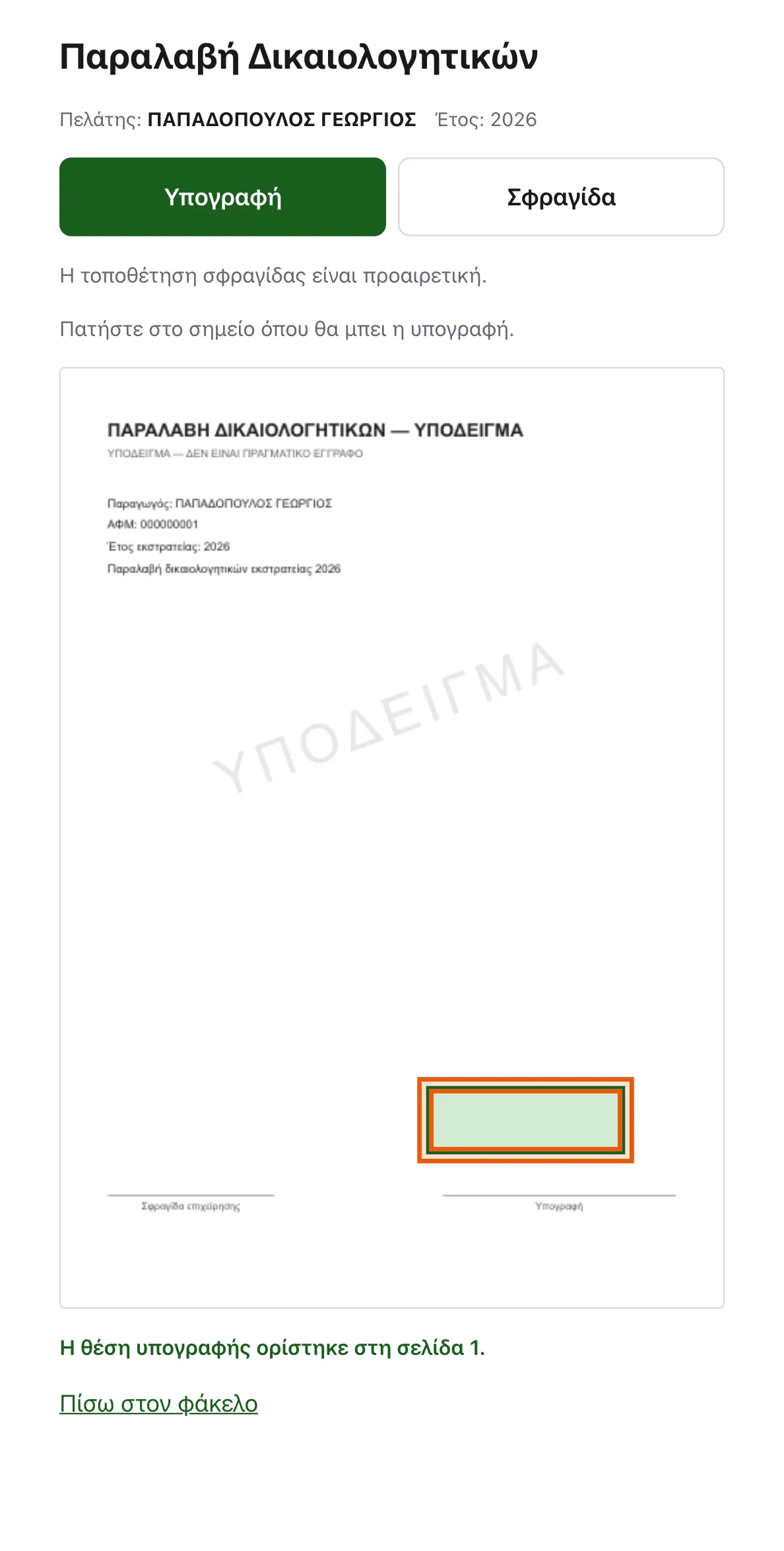
-
Επιλέξτε «Σφραγίδα» και πατήστε στο σημείο της σφραγίδας. Εμφανίζεται το επισημασμένο πλαίσιο.
-
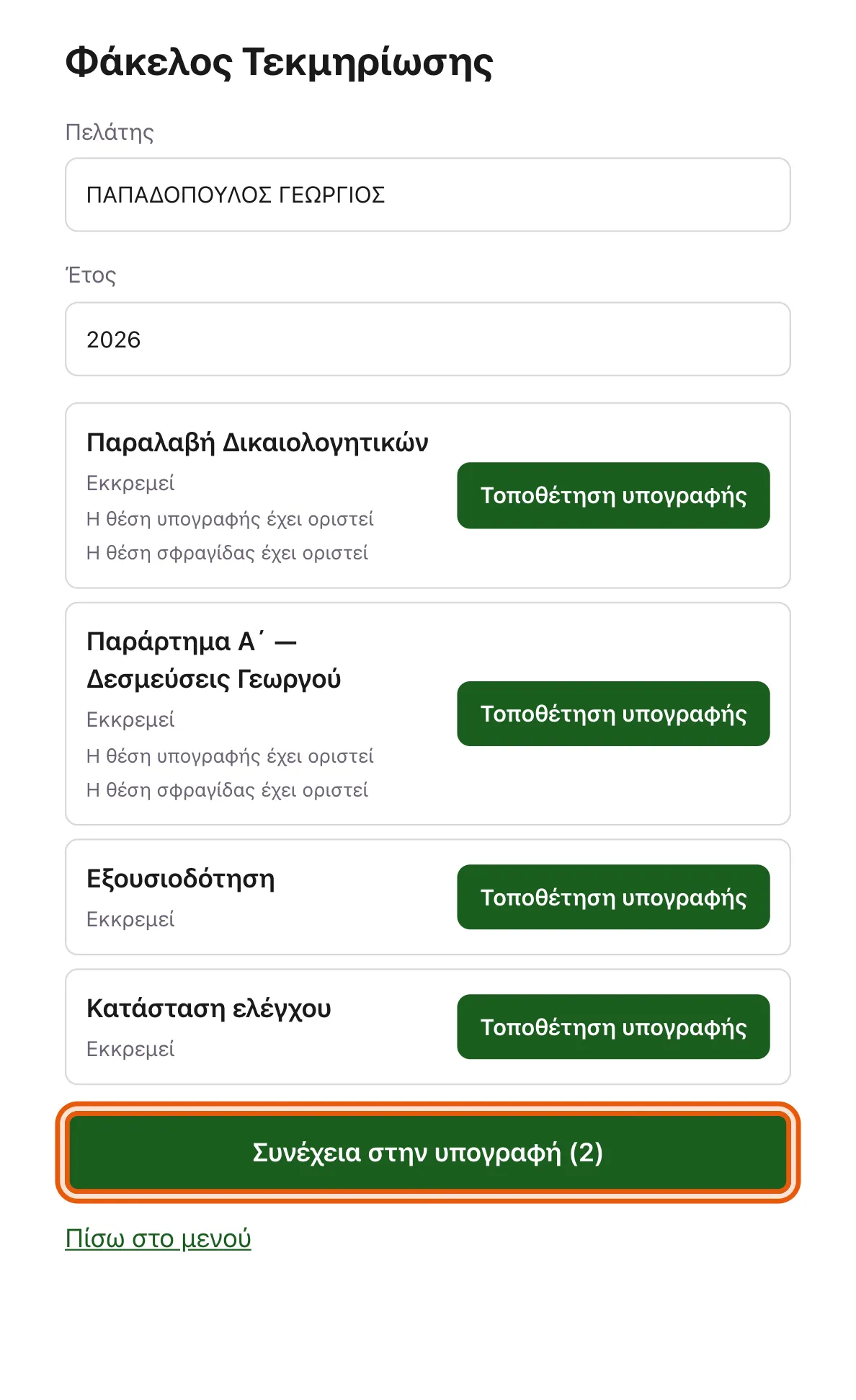
Γυρίστε στον φάκελο, επαναλάβετε για το επόμενο έγγραφο και πατήστε «Συνέχεια στην υπογραφή».
-
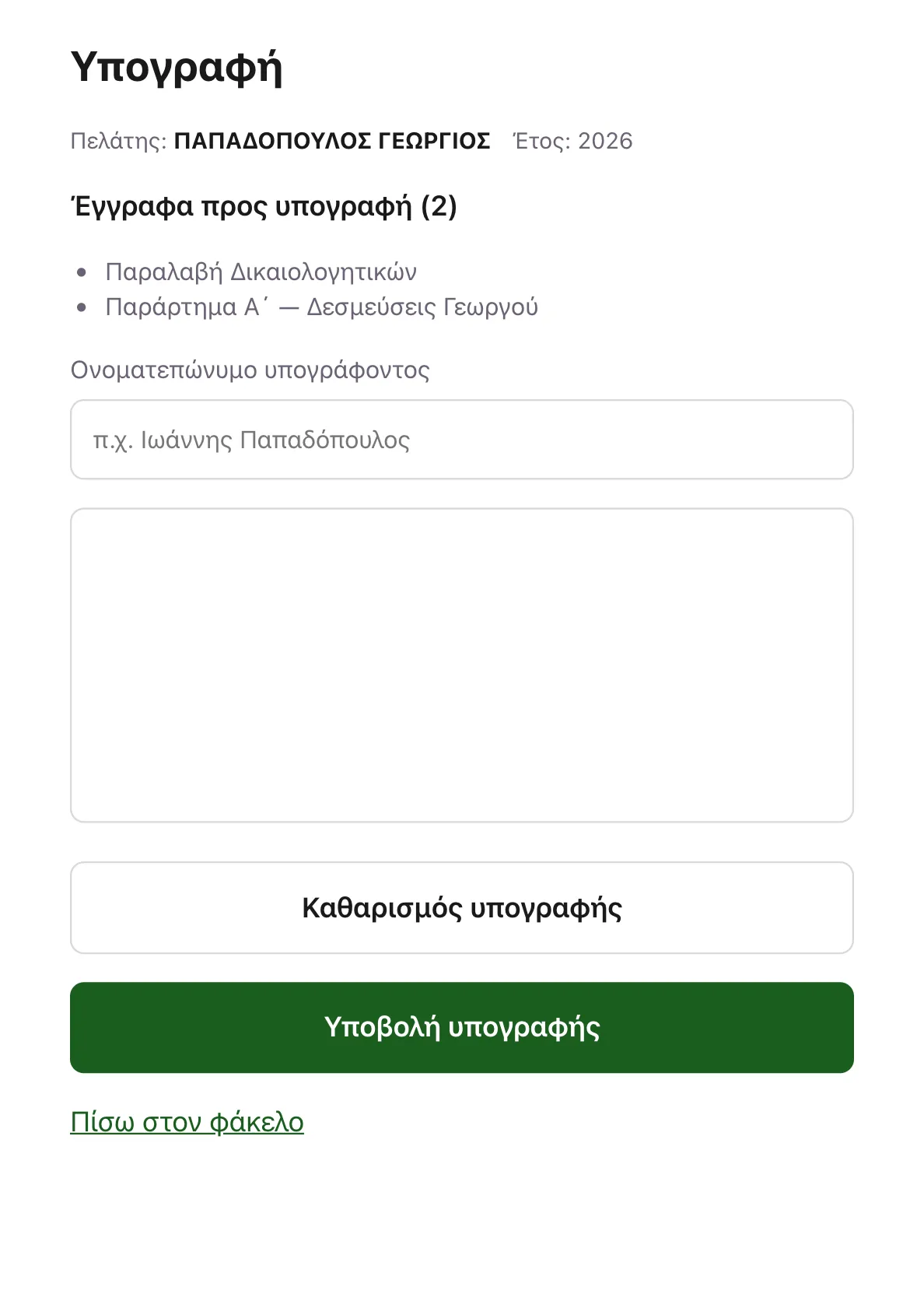
Ανοίγει η οθόνη «Υπογραφή» με τα έγγραφα προς υπογραφή.
-
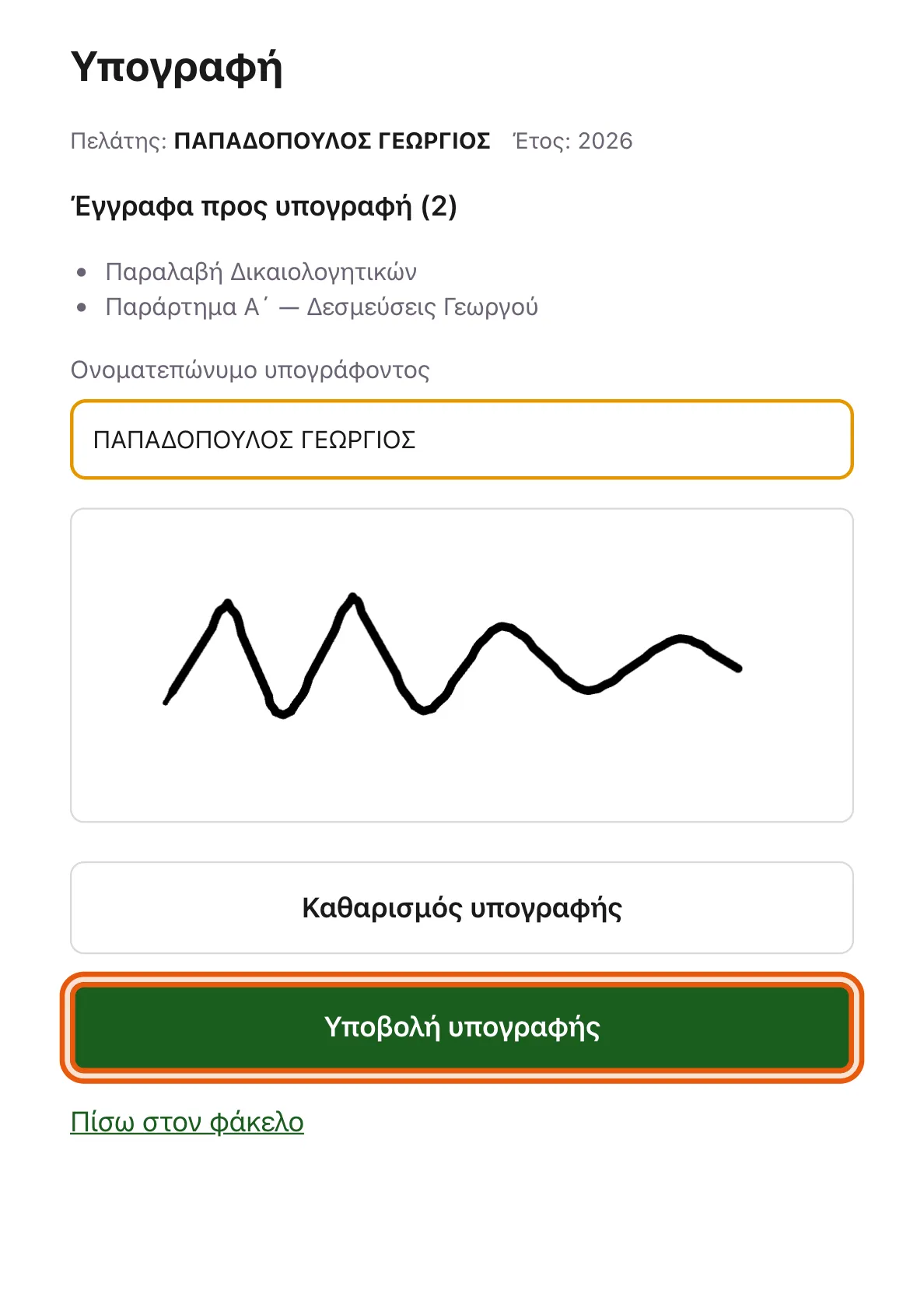
Γράψτε ονοματεπώνυμο, υπογράψτε και πατήστε «Υποβολή υπογραφής».
-
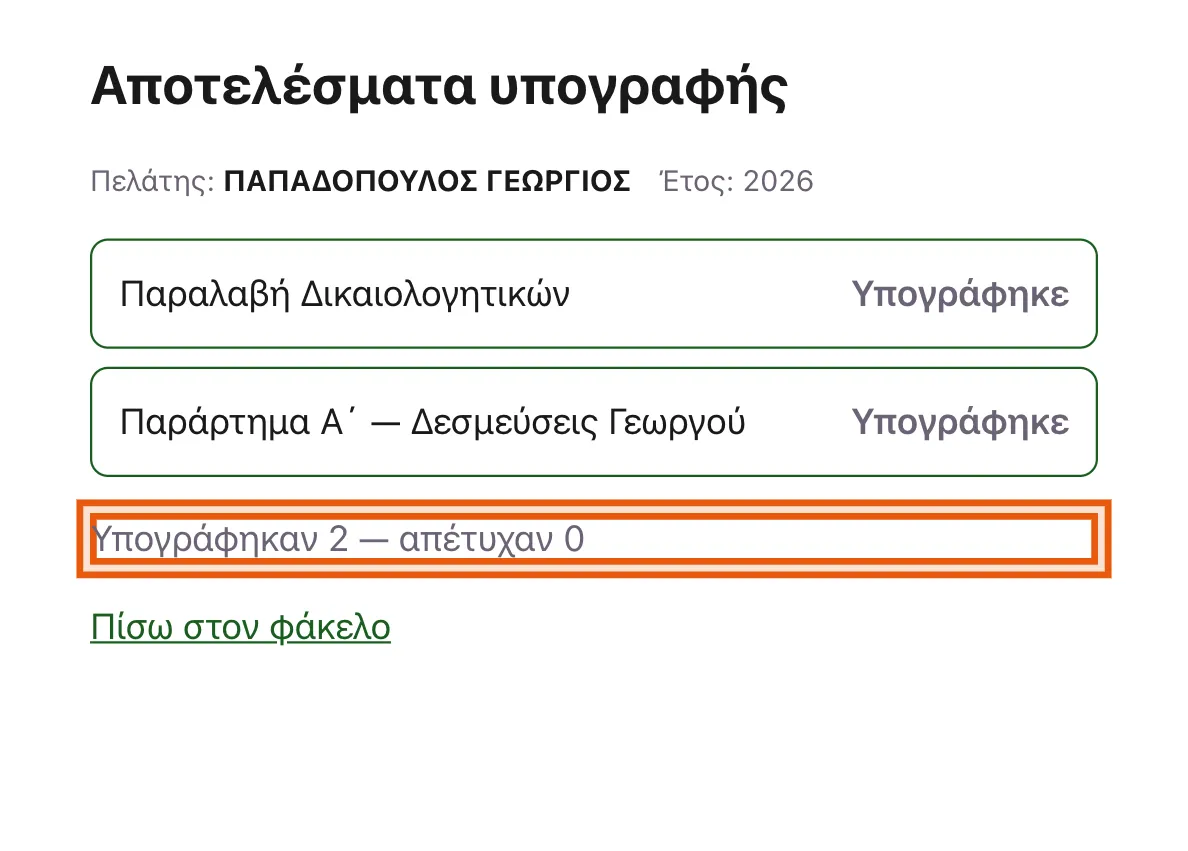
Εμφανίζεται το αποτέλεσμα «Υπογράφηκαν 2 — απέτυχαν 0».
6. Έλεγχος στον Φάκελο Τεκμηρίωσης
Ενότητα με τίτλο «6. Έλεγχος στον Φάκελο Τεκμηρίωσης»Αναλυτικά στον οδηγό Φάκελος Τεκμηρίωσης.
-
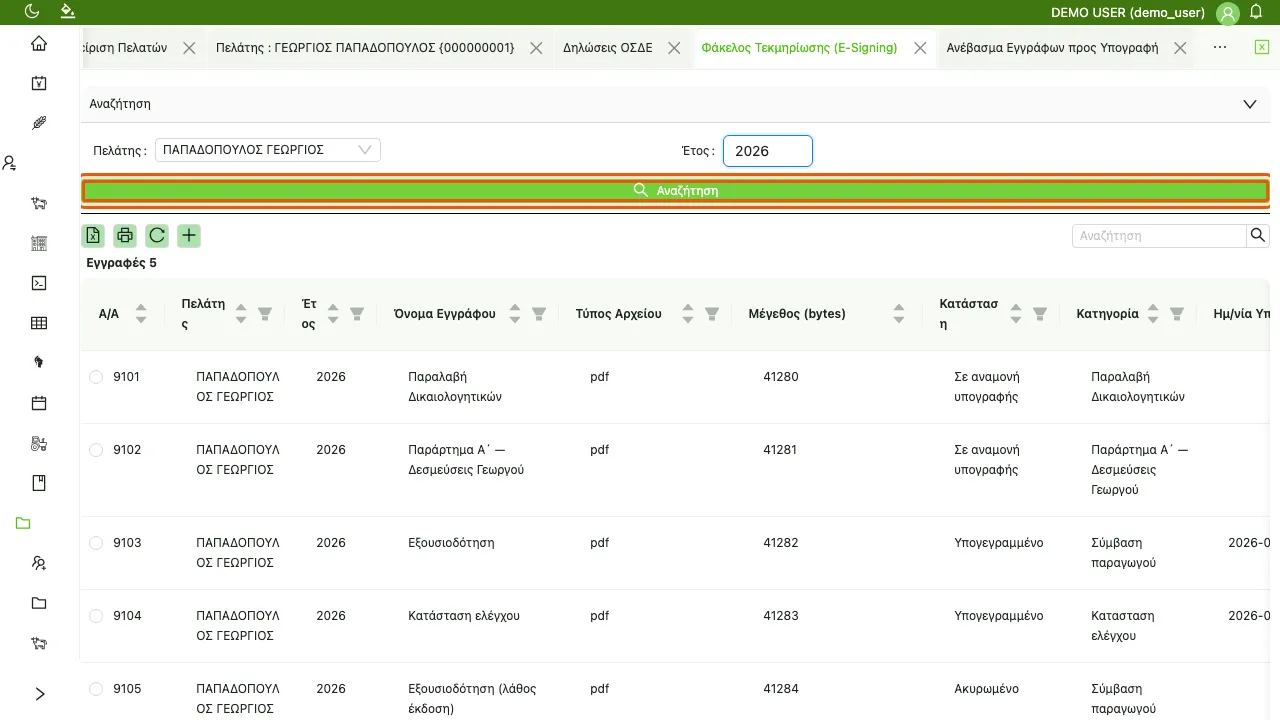
Φιλτράρετε στον πελάτη και πατήστε «Αναζήτηση».
-
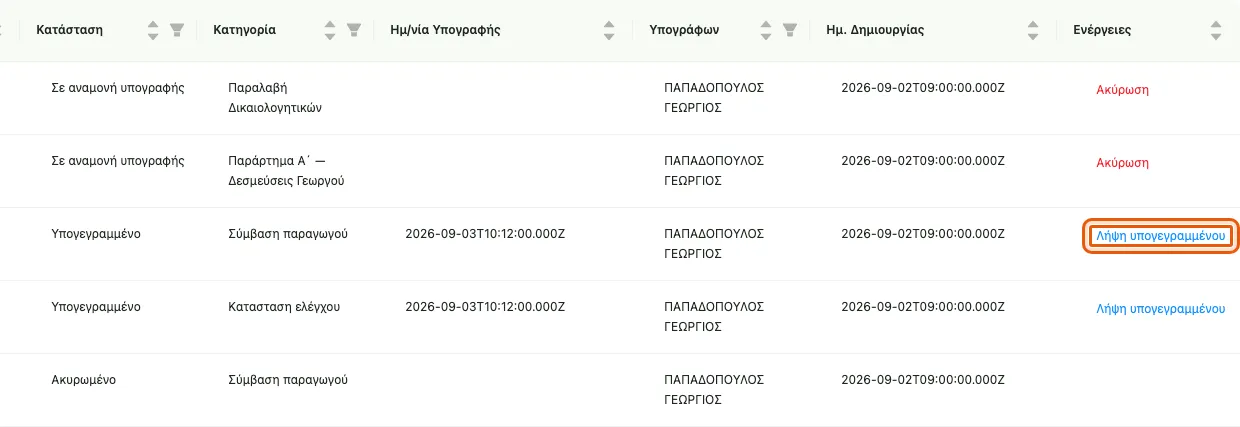
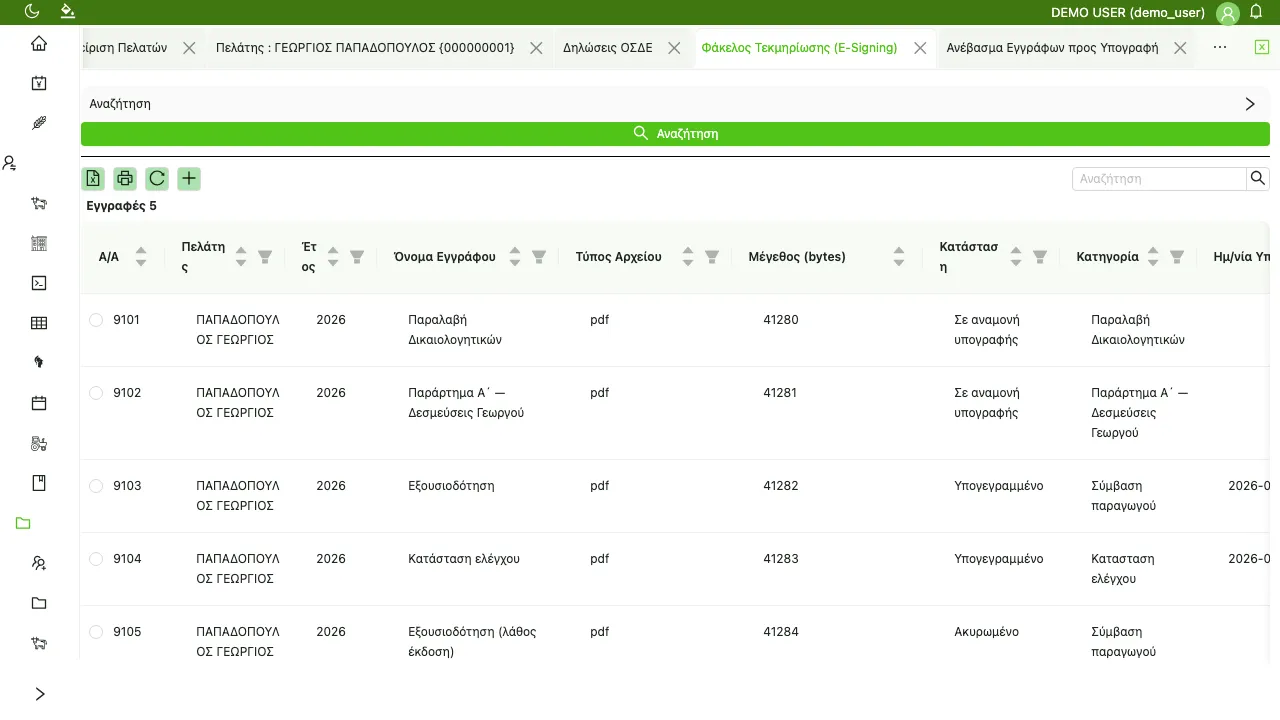
Η ουρά του πελάτη δείχνει την κατάσταση κάθε εγγράφου: «Σε αναμονή υπογραφής», «Υπογεγραμμένο» ή «Ακυρωμένο».
-
Στην υπογεγραμμένη γραμμή πατήστε «Λήψη υπογεγραμμένου» για το υπογεγραμμένο PDF. Το αντίγραφο φυλάσσεται και στην καρτέλα «Έγγραφα» → «Αποθηκευμένα Έγγραφα» του πελάτη.