
Επεξεργασία στοιχείων χρήστη
Σε αυτόν τον οδηγό θα δείτε πώς ο διαχειριστής αλλάζει τα στοιχεία ενός υπάρχοντος χειριστή από το μενού Εργαλεία → Χειριστές → Χρήστες Συστήματος.
Προϋποθέσεις
Ενότητα με τίτλο «Προϋποθέσεις»- Δικαίωμα «Αλλαγή» στους Χρήστες Συστήματος, ή λογαριασμός Super Διαχειριστή.
- Ο χρήστης να υπάρχει ήδη στη λίστα των Χρηστών Συστήματος. Για τη δημιουργία νέου χρήστη δείτε Δημιουργία νέου χρήστη.
-
Ανοίξτε τη λίστα των χρηστών από το μενού Εργαλεία → Χειριστές → Χρήστες Συστήματος.
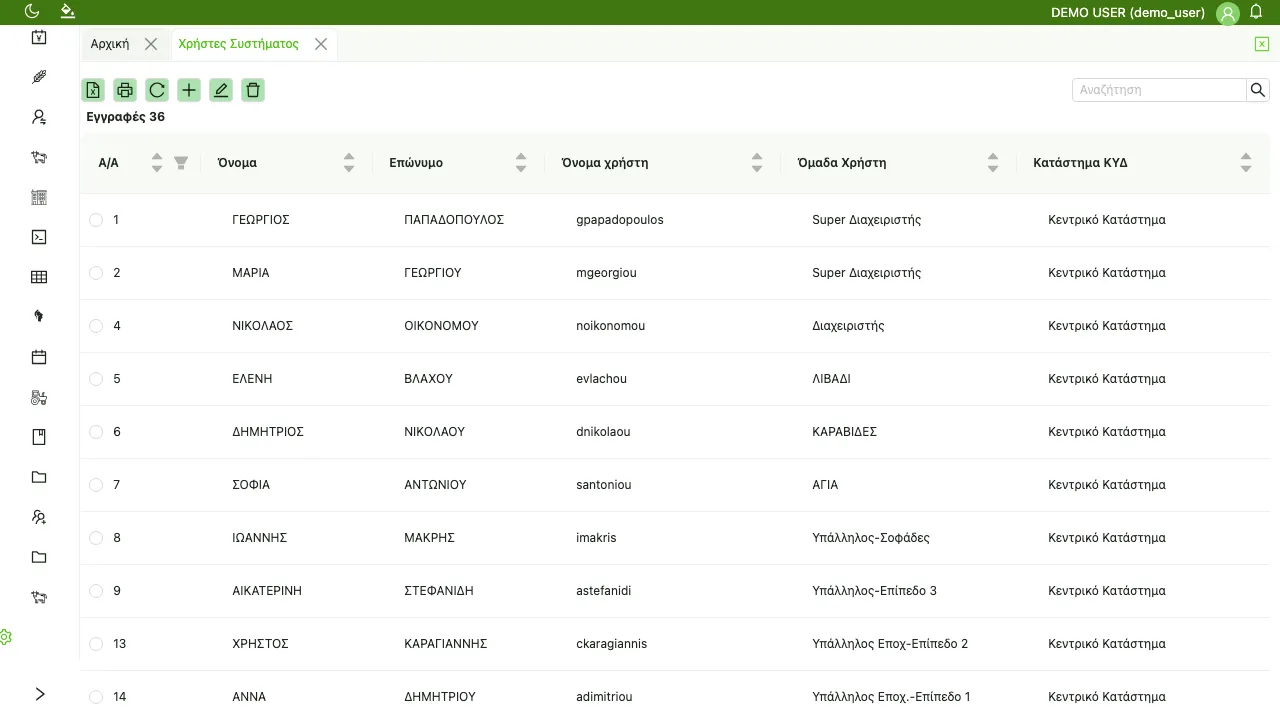
-
Επιλέξτε τον χρήστη που θέλετε να αλλάξετε. Η επιλογή γίνεται από το κουμπί στην πρώτη στήλη της γραμμής. Επιλέγετε έναν χρήστη κάθε φορά.
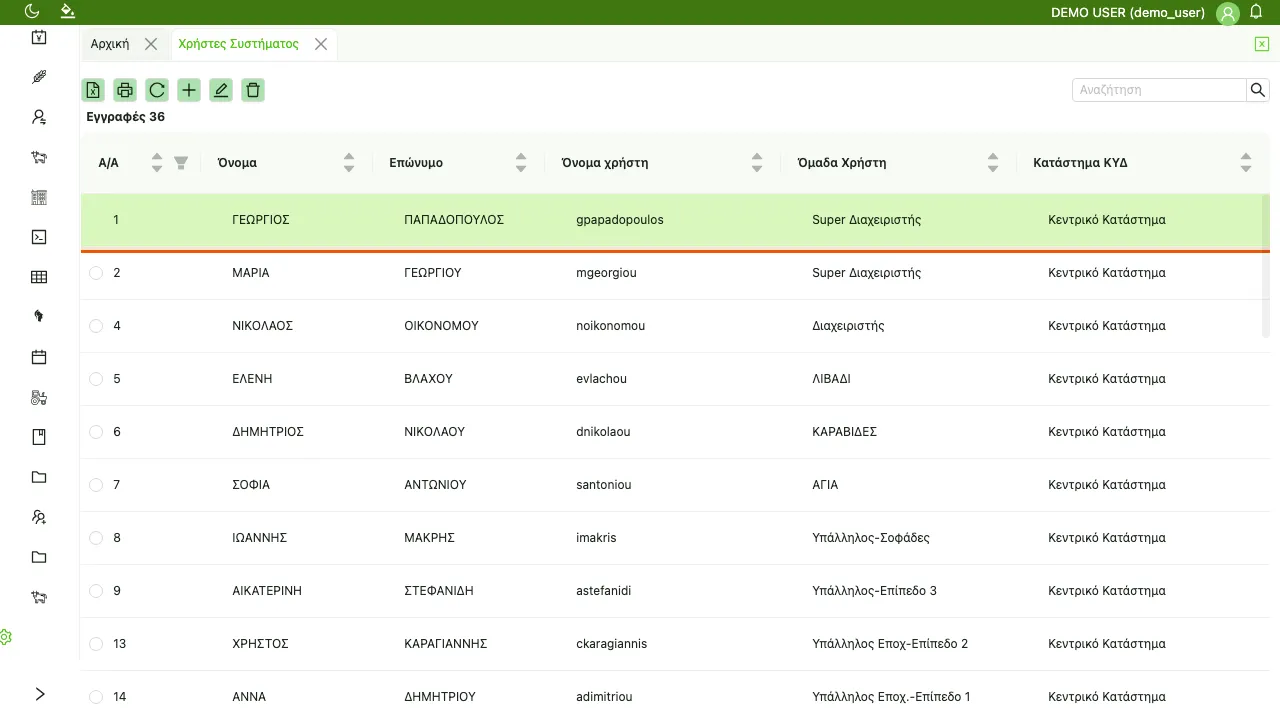
-
Πατήστε το εικονίδιο επεξεργασίας. Ανοίγει η ίδια φόρμα με τη δημιουργία χρήστη, συμπληρωμένη με τα τρέχοντα στοιχεία. Αλλάξτε όσα πεδία χρειάζεται και αποθηκεύστε. Για την επεξήγηση κάθε πεδίου δείτε Δημιουργία νέου χρήστη.
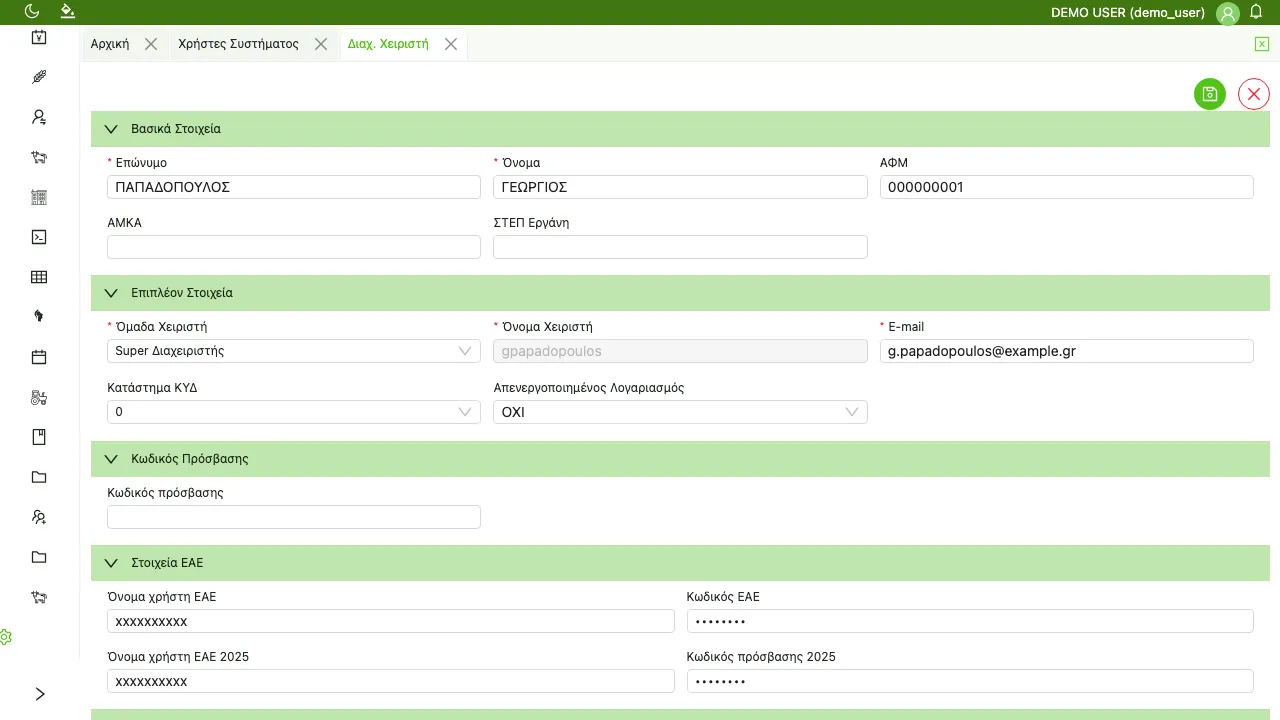
-
Αν ο λογαριασμός είναι κλειδωμένος, βάλτε το πεδίο Απενεργοποιημένος Λογαριασμός σε ΟΧΙ και αποθηκεύστε. Δείτε την ενότητα Ξεκλείδωμα λογαριασμού παρακάτω.
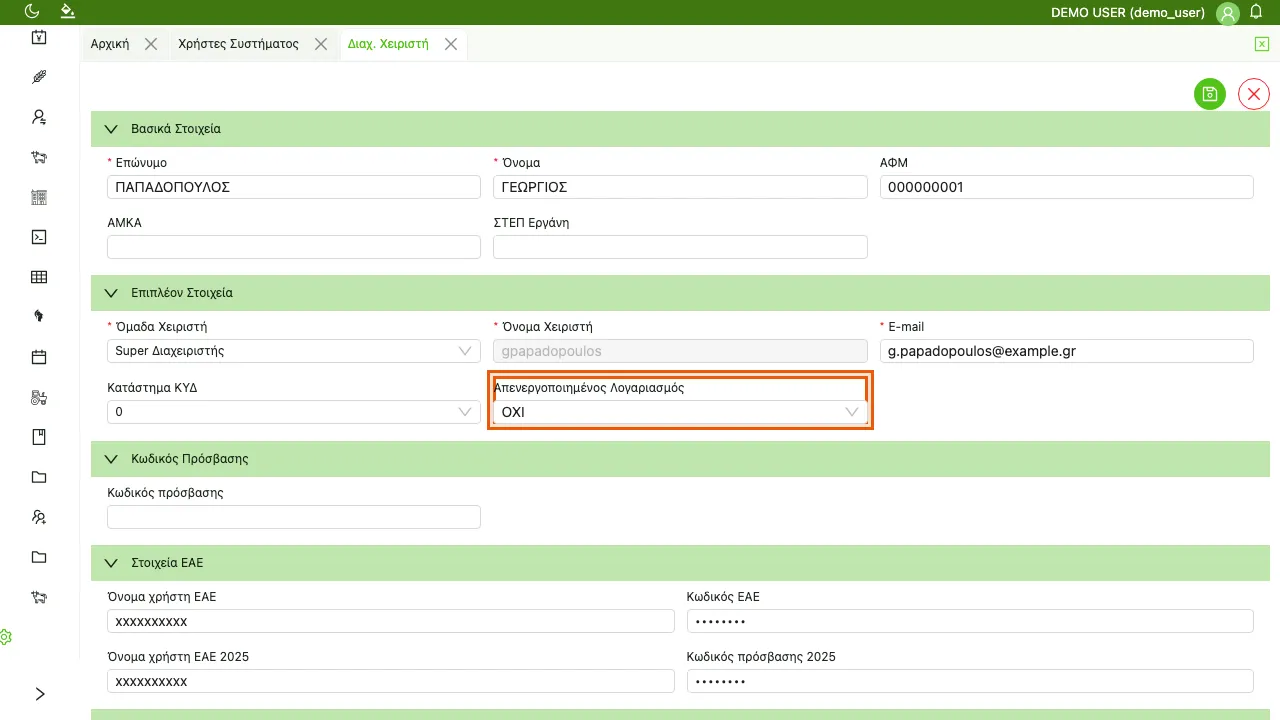
Τι μπορεί να αλλάξει ο διαχειριστής
Ενότητα με τίτλο «Τι μπορεί να αλλάξει ο διαχειριστής»Ο διαχειριστής μπορεί να αλλάξει όλα τα πεδία της φόρμας. Σε αυτά περιλαμβάνονται και όσα ο ίδιος ο χρήστης δεν μπορεί να αλλάξει από τις δικές του ρυθμίσεις:
- Ομάδα Χειριστή — η ομάδα στην οποία ανήκει ο χρήστης.
- Όνομα Χειριστή — το όνομα με το οποίο συνδέεται ο χρήστης στην εφαρμογή.
- Κατάστημα ΚΥΔ — το κατάστημα στο οποίο ανήκει ο χρήστης.
- Απενεργοποιημένος Λογαριασμός — αν ο χρήστης μπορεί να συνδεθεί ή όχι.
Τι μπορεί να αλλάξει ο χρήστης μόνος του περιγράφεται στον οδηγό Τα στοιχεία μου.
Ξεκλείδωμα λογαριασμού
Ενότητα με τίτλο «Ξεκλείδωμα λογαριασμού»Μετά από 5 διαδοχικές αποτυχημένες προσπάθειες σύνδεσης ο λογαριασμός κλειδώνει. Ο χρήστης βλέπει το μήνυμα «Ο λογαριασμός κλειδώθηκε. Επικοινωνήστε με τον διαχειριστή» και δεν μπορεί να συνδεθεί, ακόμη και με τον σωστό κωδικό.
Για να ξεκλειδώσετε τον λογαριασμό:
- Ανοίξτε τον χρήστη σε επεξεργασία, όπως περιγράφεται στα βήματα παραπάνω.
- Βάλτε το πεδίο Απενεργοποιημένος Λογαριασμός σε ΟΧΙ.
- Αποθηκεύστε.
Ο χρήστης μπορεί να συνδεθεί ξανά αμέσως. Ο μετρητής των αποτυχημένων προσπαθειών μηδενίζεται μόνο όταν ο χρήστης συνδεθεί επιτυχώς. Αν ο χρήστης δεν θυμάται τον κωδικό του, ορίστε του νέο κωδικό από την ίδια φόρμα, στην ομάδα πεδίων «Κωδικός Πρόσβασης», πριν αποθηκεύσετε.
Αποτέλεσμα
Ενότητα με τίτλο «Αποτέλεσμα»Τα στοιχεία του χρήστη ενημερώνονται. Οι αλλαγές φαίνονται στη λίστα των Χρηστών Συστήματος και ισχύουν από την επόμενη ενέργεια του χρήστη.
Συχνά σφάλματα
Ενότητα με τίτλο «Συχνά σφάλματα»| Μήνυμα | Τι σημαίνει |
|---|---|
| Οι κωδικοί δεν ταιριάζουν | Συμπληρώσατε νέο κωδικό, αλλά τα δύο πεδία κωδικού διαφέρουν. Πληκτρολογήστε τον ίδιο κωδικό και στα δύο πεδία. |
| Ο λογαριασμός κλειδώθηκε. Επικοινωνήστε με τον διαχειριστή | Το βλέπει ο χρήστης κατά τη σύνδεση. Ξεκλειδώστε τον λογαριασμό όπως περιγράφεται παραπάνω. |
