
Μαζική τιμολόγηση
Η μαζική τιμολόγηση εκδίδει πολλά παραστατικά με μία κίνηση, από ένα αρχείο Excel με μία γραμμή ανά παραστατικό. Σε αυτόν τον οδηγό θα δείτε τη λίστα των εργασιών και τη φόρμα νέας εργασίας, από το μενού Εργαλεία → Μαζική Τιμολόγηση.
Προϋποθέσεις
Ενότητα με τίτλο «Προϋποθέσεις»- Πρόσβαση στο μενού Εργαλεία.
- Για την εκτέλεση και την αντιστροφή: πλήρη δικαιώματα (Super Διαχειριστής) και το ειδικό δικαίωμα Μαζική τιμολόγηση. Χωρίς αυτά δεν επιτρέπεται η εκτέλεση ή η αντιστροφή. Δείτε Ομάδες και δικαιώματα.
- Ένα αρχείο Excel (.xlsx) με τα παραστατικά που θα εκδοθούν.
-
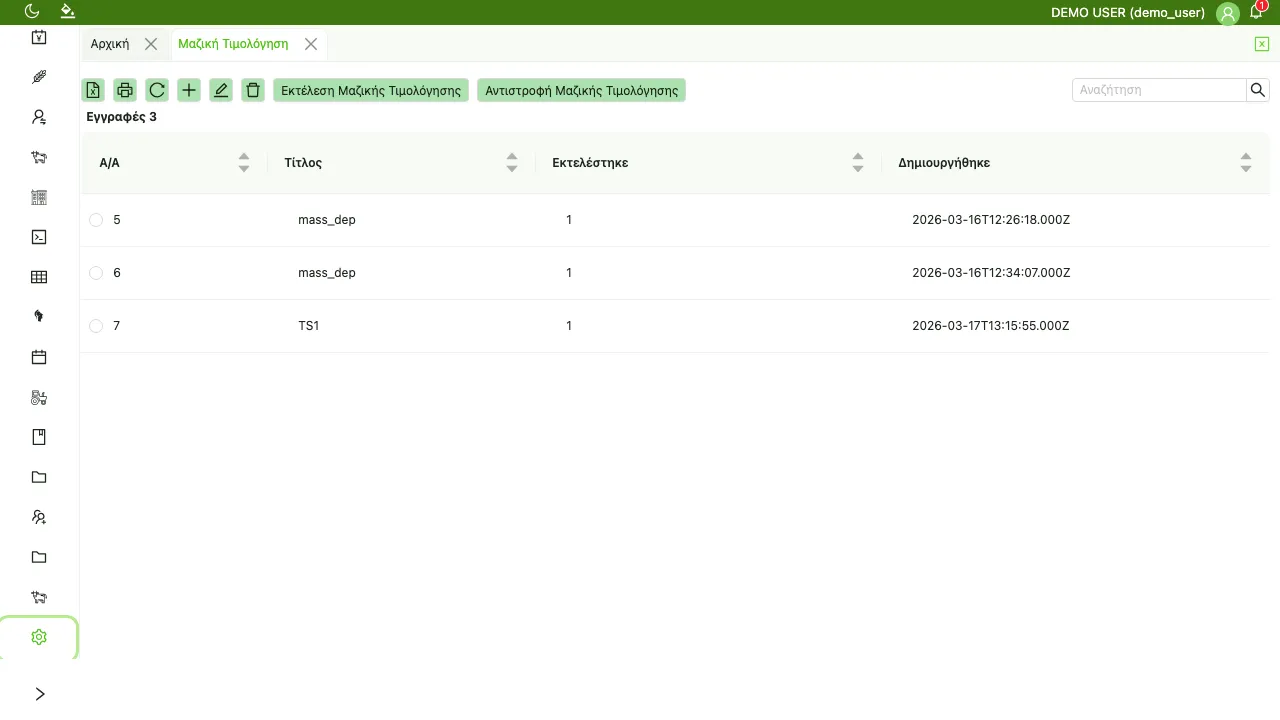
Ανοίξτε το μενού «Εργαλεία» και επιλέξτε «Μαζική Τιμολόγηση». Το στοιχείο είναι απευθείας μέσα στα Εργαλεία και δεν βρίσκεται στο μενού «Πελάτες». Η λίστα δείχνει τις εργασίες που έχουν δημιουργηθεί. Κάθε εργασία έχει Α/Α, Τίτλο, την ένδειξη Εκτελέστηκε (το 1 σημαίνει ότι η εργασία έχει ήδη εκτελεστεί) και την ημερομηνία που Δημιουργήθηκε. Στη γραμμή εργαλείων, μετά τα εικονίδια, υπάρχουν δύο πράσινα κουμπιά με κείμενο.
-
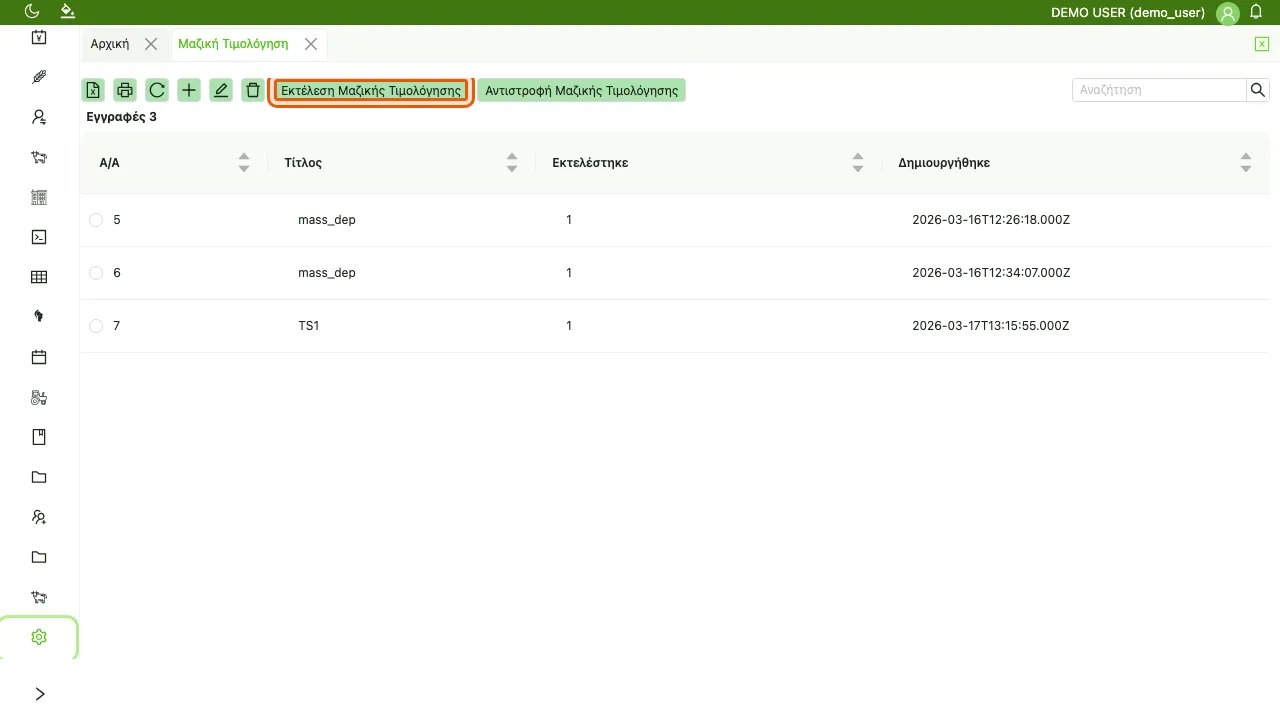
Το κουμπί Εκτέλεση Μαζικής Τιμολόγησης εκδίδει τα παραστατικά της επιλεγμένης εργασίας. Πρέπει να έχετε επιλέξει μια γραμμή (στρογγυλό κουμπί αριστερά της). Πριν ξεκινήσει, εμφανίζεται παράθυρο επιβεβαίωσης. Μια εργασία που έχει ήδη εκτελεστεί δεν εκτελείται δεύτερη φορά. Στον οδηγό το κουμπί απλώς επισημαίνεται και δεν πατιέται.
-
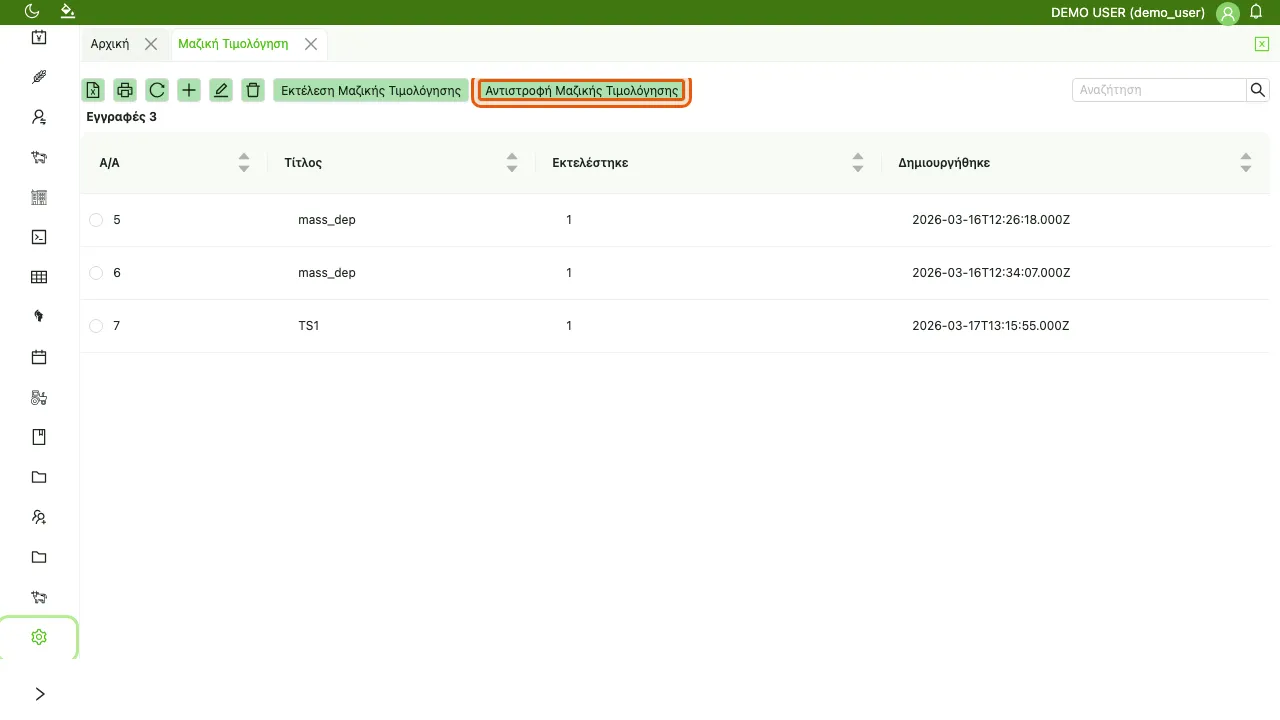
Το κουμπί Αντιστροφή Μαζικής Τιμολόγησης αναιρεί μια εργασία που έχει εκτελεστεί, διαγράφοντας τα παραστατικά που δημιούργησε. Στον οδηγό το κουμπί απλώς επισημαίνεται και δεν πατιέται. Οι όροι της αντιστροφής εξηγούνται στην ενότητα «Πότε επιτρέπεται η αντιστροφή».
-
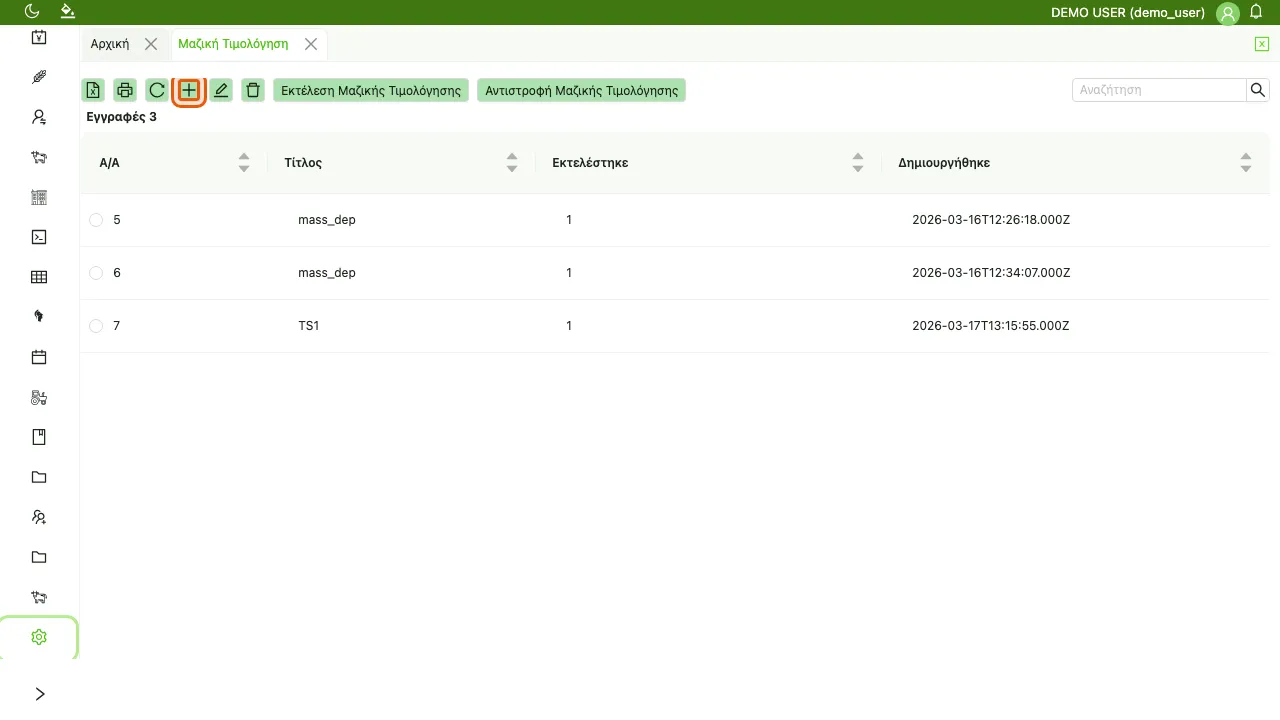
Για να ετοιμάσετε νέα εργασία πατήστε Προσθήκη, το κουμπί με το +.
-
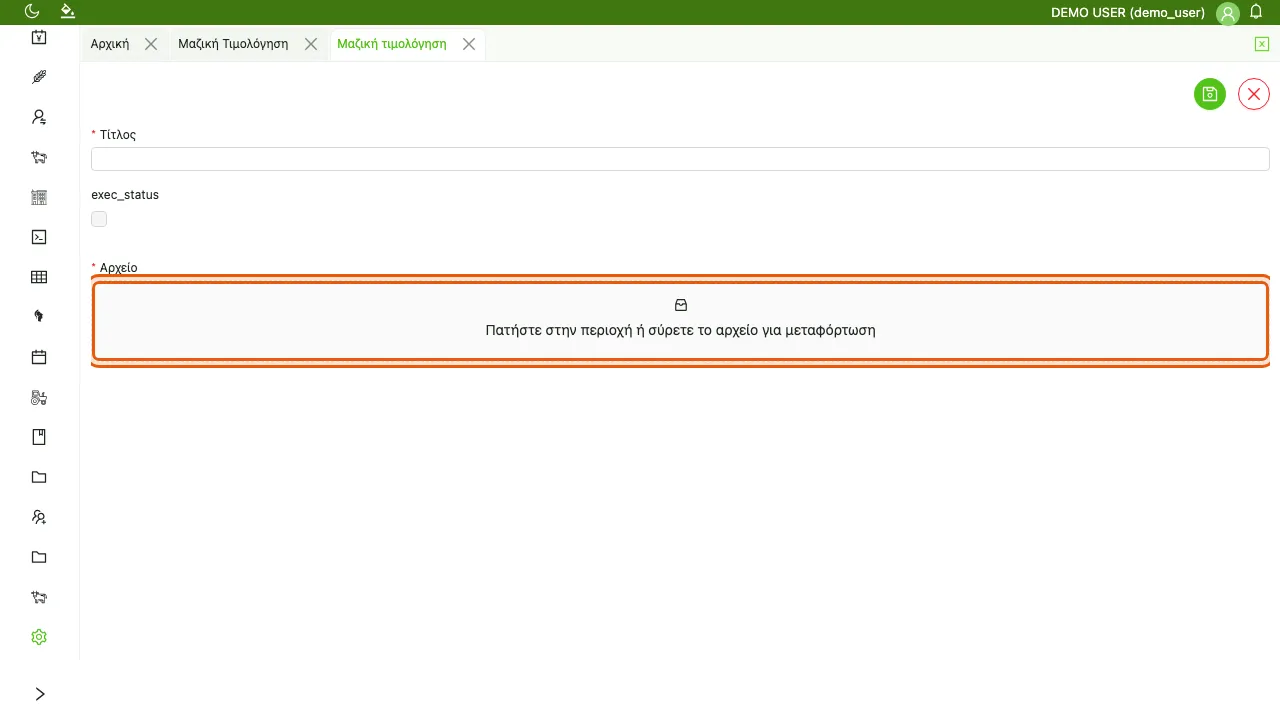
Ανοίγει μια φόρμα σε νέα καρτέλα. Γράψτε έναν Τίτλο και ανεβάστε το αρχείο Excel στο πλαίσιο Αρχείο, είτε πατώντας στην περιοχή είτε σύροντας το αρχείο πάνω της. Και τα δύο πεδία είναι υποχρεωτικά. Το πλαίσιο που γράφει «exec_status» είναι η ένδειξη «Εκτελέστηκε»: είναι απενεργοποιημένο και δεν το πειράζετε. Η εργασία αποθηκεύεται με το πράσινο στρογγυλό κουμπί επάνω δεξιά. Στον οδηγό η φόρμα μένει κενή και δεν αποθηκεύεται.
-
Για να δείτε το περιεχόμενο μιας εργασίας, επιλέξτε τη γραμμή της και πατήστε Προβολή/Επεξεργασία. Ανοίγει ο τίτλος της και από κάτω ένας πίνακας με μία γραμμή ανά παραστατικό: ο ΑΦΜ του πελάτη, η υπηρεσία, ο τύπος και η σειρά του παραστατικού, ο τρόπος πληρωμής και τα ποσά. Ο πίνακας περιέχει στοιχεία πελατών και δεν υπάρχει στις εικόνες.
Το αρχείο Excel
Ενότητα με τίτλο «Το αρχείο Excel»Το αρχείο πρέπει να είναι .xlsx (αρχεία .xls ή .csv δεν γίνονται δεκτά). Το σύστημα διαβάζει το πρώτο φύλλο του αρχείου. Η πρώτη γραμμή έχει τις επικεφαλίδες και κάθε επόμενη γραμμή είναι ένα παραστατικό. Μην αφήνετε κενές γραμμές ανάμεσα στα παραστατικά. Οι επικεφαλίδες πρέπει να γραφτούν ακριβώς όπως φαίνονται εδώ.
Στήλες που χρειάζονται σε κάθε γραμμή
Ενότητα με τίτλο «Στήλες που χρειάζονται σε κάθε γραμμή»| Στήλη | Τι περιέχει |
|---|---|
| ΑΦΜ | Ο ΑΦΜ του πελάτη, σε κελί με μορφή Κείμενο ώστε να μένει το αρχικό μηδέν. Ο πελάτης πρέπει να υπάρχει ήδη στο πελατολόγιο. |
| ID Τύπος Παραστατικού | 1 για Απόδειξη Παροχής Υπηρεσιών, 2 για Τιμολόγιο Παροχής Υπηρεσιών, 3 για Απόδειξη Είσπραξης. Άλλη τιμή απορρίπτεται. |
| ID Σειρά | 1 για τη σειρά Α ή 2 για τη σειρά Β. Άλλη τιμή απορρίπτεται. |
| ID Τρόπος πληρωμής | Ο αριθμός του τρόπου πληρωμής. Πρέπει να υπάρχει στο σύστημα. Από αυτόν εξαρτάται αν η γραμμή χρειάζεται Ημερομηνία Κατάθεσης (δείτε πιο κάτω). |
| Ποσό Είσπραξης | Το ποσό που εισπράττεται (το «Εισπραχθέν» της εκτύπωσης καρτέλας πελάτη), αριθμός. Μπορεί να είναι 0, αλλά όχι κενό. |
| Τιμολογητέο Ποσό | Η αξία που τιμολογείται (το «Τιμολογητέο» της εκτύπωσης καρτέλας πελάτη), αριθμός τουλάχιστον 0,01. |
| Νέα Υπηρεσία | Υποχρεωτική σε κάθε γραμμή. Γράψτε 1 αν το παραστατικό δημιουργεί νέα υπηρεσία για τον πελάτη και 0 αν χρεώνει υπηρεσία που ήδη υπάρχει, ως αριθμό και όχι ως κείμενο. Κενό κελί απορρίπτεται. |
Πώς χρησιμοποιούνται τα δύο ποσά
Ενότητα με τίτλο «Πώς χρησιμοποιούνται τα δύο ποσά»- Τιμολόγιο ή Απόδειξη Παροχής Υπηρεσιών (ID Τύπος Παραστατικού 1 ή 2): το Τιμολογητέο Ποσό είναι η αξία του παραστατικού και το Ποσό Είσπραξης είναι το ποσό που εισπράττεται μαζί με αυτό. Όταν ο τρόπος πληρωμής έχει κωδικό myDATA 5 (πληρωμή επί πιστώσει), στο παραστατικό δεν καταχωρίζεται είσπραξη.
- Απόδειξη Είσπραξης (ID Τύπος Παραστατικού 3): το ποσό της απόδειξης είναι το Ποσό Είσπραξης.
Ποια υπηρεσία χρεώνεται
Ενότητα με τίτλο «Ποια υπηρεσία χρεώνεται»Κάθε γραμμή πρέπει να δείχνει μία υπηρεσία, με έναν από τους δύο τρόπους. Μην συμπληρώνετε τις στήλες του άλλου τρόπου, γιατί το σύστημα το απορρίπτει.
Υπάρχουσα υπηρεσία του πελάτη (Νέα Υπηρεσία = 0):
| Στήλη | Τι περιέχει |
|---|---|
| Α/Α Υπ. Υπηρεσίας | Ο αριθμός της υπηρεσίας που έχει ήδη καταχωρισμένη ο ίδιος ο πελάτης. Αν δεν είναι δική του, η γραμμή απορρίπτεται. |
Η υπηρεσία δεν πρέπει να είναι σε κατάσταση ΑΚΥΡΩΜΕΝΗ και πρέπει να έχει ανεξόφλητο υπόλοιπο. Το Ποσό Είσπραξης και το Τιμολογητέο Ποσό δεν πρέπει να ξεπερνούν αυτό το υπόλοιπο. Αν η ίδια υπηρεσία εμφανίζεται σε περισσότερες γραμμές, το σύστημα προσθέτει τα ποσά τους πριν τα συγκρίνει.
Νέα υπηρεσία (Νέα Υπηρεσία = 1):
| Στήλη | Τι περιέχει |
|---|---|
| Kωδ. Υπηρεσίας | Ο Α/Α της υπηρεσίας στον κατάλογο υπηρεσιών (Εργαλεία → Υπηρεσίες). Γράφεται με λατινικό K. |
| ID Κατάστασης | Η κατάσταση της νέας υπηρεσίας, ως αριθμός: 1 για ΟΛΟΚΛΗΡΩΜΕΝΗ ή 2 για ΕΚΚΡΕΜΕΙ ΕΝΕΡΓΕΙΑ. |
| Υπολ. Κόστους (Χρέωση) | Το κόστος της νέας υπηρεσίας, αριθμός τουλάχιστον 0,01. Δεν μπορεί να είναι μικρότερο από το Ποσό Είσπραξης ή το Τιμολογητέο Ποσό. |
Στη γραμμή με νέα υπηρεσία η στήλη Α/Α Υπ. Υπηρεσίας πρέπει να μείνει κενή.
Στήλες με προϋποθέσεις και προαιρετικές
Ενότητα με τίτλο «Στήλες με προϋποθέσεις και προαιρετικές»| Στήλη | Πότε |
|---|---|
| Ημερομηνία Κατάθεσης | Εξαρτάται από τη ρύθμιση του τρόπου πληρωμής. Είναι υποχρεωτική όταν ο τρόπος πληρωμής έχει κωδικό myDATA 1 (πληρωμή σε τραπεζικό λογαριασμό) και δεν συμπληρώνεται για όλους τους άλλους. Συνήθως αυτοί είναι οι τρόποι «Κατάθεση», «Κατάθεση Πειραιώς» και «Πάγια με εξόφληση», αλλά η λίστα μπορεί να διαφέρει από εγκατάσταση σε εγκατάσταση. Αν δεν είστε σίγουροι, ρωτήστε τον διαχειριστή. Δεν μπορεί να είναι μεταγενέστερη της σημερινής. Γράψτε την ως ημερομηνία του Excel (κελί με μορφή Ημερομηνίας). |
| Επιπ. Περιγραφή Παραστατικού | Προαιρετική. Το σχόλιο που θα έχει το παραστατικό. |
Αν κάτι δεν πληροί τους κανόνες, το σύστημα σταματά και εμφανίζει μήνυμα με τον αριθμό της γραμμής του αρχείου. Ο έλεγχος γίνεται όταν αποθηκεύετε την εργασία, δηλαδή πριν εκδοθεί οποιοδήποτε παραστατικό. Διορθώστε τη γραμμή και ανεβάστε ξανά το αρχείο.
Πότε επιτρέπεται η αντιστροφή
Ενότητα με τίτλο «Πότε επιτρέπεται η αντιστροφή»Η αντιστροφή διαγράφει τα παραστατικά της εργασίας και επαναφέρει την αρίθμηση της σειράς. Γι’ αυτό το σύστημα τη ζητά μόνο όταν είναι ασφαλής:
- Η εργασία πρέπει να έχει δημιουργηθεί σήμερα. Αλλιώς εμφανίζεται το μήνυμα «Μπορείτε να αντιστρέψετε μόνο τιμολόγια που δημιουργήθηκαν σήμερα».
- Κανένα παραστατικό της εργασίας δεν πρέπει να έχει σταλεί στο myDATA ή να έχει ακυρωθεί.
- Δεν πρέπει να έχουν εκδοθεί νέα παραστατικά μετά τη μαζική τιμολόγηση στις ίδιες σειρές. Αν έχουν εκδοθεί, η αντιστροφή αρνείται με το μήνυμα «Εχουν καταχωρηθεί νέα τιμολόγια μετά την μαζική τιμολόγηση».
Αν κάποιο παραστατικό έχει ήδη σταλεί στο myDATA, η αντιστροφή δεν το αναιρεί. Για να το ακυρώσετε χρησιμοποιήστε την ακύρωση ή τα πιστωτικά της Διαχείρισης myData.
Η γραμμή εργαλείων
Ενότητα με τίτλο «Η γραμμή εργαλείων»Πάνω από τη λίστα, από αριστερά προς τα δεξιά:
- Excel. Εξάγει τη λίστα των εργασιών σε αρχείο Excel.
- PDF. Με επιλεγμένη γραμμή ανοίγει το παράθυρο «Εκτυπωσεις» με τις εκτυπώσεις της γραμμής.
- Ανανέωση. Ξαναφορτώνει τη λίστα.
- Προσθήκη. Ανοίγει τη φόρμα νέας εργασίας.
- Προβολή/Επεξεργασία. Ανοίγει την επιλεγμένη εργασία.
- Διαγραφή. Διαγράφει την επιλεγμένη εργασία από τη λίστα. Μην τη χρησιμοποιείτε σε εκτελεσμένη εργασία: για να αναιρέσετε παραστατικά υπάρχει η Αντιστροφή.
- Εκτέλεση Μαζικής Τιμολόγησης και Αντιστροφή Μαζικής Τιμολόγησης. Τα δύο πράσινα κουμπιά με κείμενο.
Αποτέλεσμα
Ενότητα με τίτλο «Αποτέλεσμα»Η νέα εργασία εμφανίζεται στη λίστα με την ένδειξη «Εκτελέστηκε» 0. Όταν εκτελεστεί, η ένδειξη γίνεται 1 και τα παραστατικά της υπάρχουν στα Παραστατικά και στις Αποδείξεις είσπραξης.
Συχνά σφάλματα
Ενότητα με τίτλο «Συχνά σφάλματα»- «Η μαζική τιμολόγηση έχει ήδη εκτελεστεί». Η εργασία έχει εκτελεστεί και δεν εκτελείται ξανά. Για νέα παραστατικά φτιάξτε νέα εργασία.
- Το αρχείο δεν γίνεται δεκτό ή η εργασία δεν αποθηκεύεται. Το αρχείο πρέπει να είναι .xlsx και να έχει γραμμές κάτω από τις επικεφαλίδες, στο πρώτο φύλλο. Αν χρειάζεται, ανοίξτε το στο Excel και αποθηκεύστε το ως «Βιβλίο εργασίας του Excel (.xlsx)».
- «Κάποιο απο τα πεδία δεν είναι συμπληρωμένο στη σειρά …». Στη γραμμή που αναφέρεται λείπει μία από τις στήλες του πρώτου πίνακα ή το Τιμολογητέο Ποσό είναι 0. Συχνά είναι η Νέα Υπηρεσία, που θέλει 0 ή 1 και δεν μπορεί να μείνει κενή. Η πρώτη γραμμή δεδομένων του Excel είναι η γραμμή 2, επειδή η γραμμή 1 έχει τις επικεφαλίδες.
- «Συμπληρώστε πεδίο Kωδ. Υπηρεσίας ή Α/Α Υπ. Υπηρεσίας στη σειρά …». Η γραμμή δεν δείχνει καμία υπηρεσία. Συμπληρώστε το Α/Α Υπ. Υπηρεσίας για υπάρχουσα ή το Kωδ. Υπηρεσίας για νέα. Ελέγξτε ότι η επικεφαλίδα Kωδ. Υπηρεσίας είναι γραμμένη όπως στον πίνακα, με λατινικό K.
- «Σιγουρευτείται για την δημιουργία νέας υπηρεσίας…» ή «…για την ύπαρξη υπηρεσίας…». Οι στήλες της γραμμής δεν ταιριάζουν με την τιμή της Νέας Υπηρεσίας. Με 1 δεν δίνετε Α/Α Υπ. Υπηρεσίας. Με 0 δεν δίνετε Kωδ. Υπηρεσίας, ID Κατάστασης ή Υπολ. Κόστους.
- «Δεν βρέθηκε ο τρόπος πληρωμής με ID … στη σειρά …». Ο αριθμός στη στήλη ID Τρόπος πληρωμής δεν αντιστοιχεί σε τρόπο πληρωμής του συστήματος.
- «Απαιτείται έγκυρη Ημερομηνία Κατάθεσης για τρόπο πληρωμής με κωδικό MyData 1 στη σειρά …». Ο τρόπος πληρωμής της γραμμής έχει κωδικό myDATA 1, π.χ. «Κατάθεση», «Κατάθεση Πειραιώς» ή «Πάγια με εξόφληση», και θέλει Ημερομηνία Κατάθεσης. Συμπληρώστε την ως ημερομηνία του Excel.
- «Μη επιτρεπτή Ημερομηνία Κατάθεσης για τρόπο πληρωμής με κωδικό MyData 1 στη σειρά …». Η Ημερομηνία Κατάθεσης συμπληρώνεται μόνο σε γραμμές με τρόπο πληρωμής που έχει κωδικό myDATA 1. Αν ο τρόπος πληρωμής της γραμμής είναι άλλος, π.χ. Μετρητά ή Κάρτα, αφήστε το κελί της ημερομηνίας κενό.
- «Η Ημερομηνία Κατάθεσης δεν μπορεί να είναι μεταγενέστερη της σημερινής στη σειρά …». Η ημερομηνία είναι μελλοντική. Η σημερινή ημερομηνία γίνεται δεκτή.
- «Το ID Τύπος Παραστατικού δεν μπορεί να ερμηνευτεί ως αριθμός…» ή «Δεν βρέθηκε ο τύπος παραστατικού με ID …». Το ID Τύπος Παραστατικού πρέπει να είναι 1, 2 ή 3.
- «Δεν βρέθηκε η σειρά με ID …». Το ID Σειρά πρέπει να είναι 1 ή 2.
- «Δεν βρέθηκε ο πελάτης με ΑΦΜ …». Πριν καταχωρίσετε πελάτη, κοιτάξτε τον ΑΦΜ στο μήνυμα. Αν έχει λιγότερα από 9 ψηφία, λείπει το αρχικό μηδέν και ο πελάτης πιθανότατα υπάρχει ήδη: δώστε στη στήλη ΑΦΜ μορφή Κείμενο και γράψτε τον ΑΦΜ με το μηδέν. Ελέγξτε επίσης ότι δεν υπάρχουν κενά πριν ή μετά τον αριθμό. Καταχωρίστε τον πελάτη μόνο αν ο σωστός ΑΦΜ πράγματι δεν υπάρχει στο πελατολόγιο, ώστε να μη δημιουργηθεί δεύτερη καρτέλα για τον ίδιο πελάτη.
- «Η κατάσταση πρέπει να είναι 1 ή 2 στη σειρά …». Σε γραμμή με Νέα Υπηρεσία 1, η στήλη ID Κατάστασης πρέπει να έχει 1 ή 2, γραμμένο ως αριθμός.
- «Τα ποσά πρέπει να είναι αριθμοί στη σειρά …». Το Ποσό Είσπραξης ή το Τιμολογητέο Ποσό δεν είναι αριθμός, ή το Ποσό Είσπραξης είναι κενό. Για μηδενική είσπραξη γράψτε 0.
- «Ποσά < 0.01 στη σειρά …». Το Τιμολογητέο Ποσό είναι μικρότερο από 0,01.
- «Δεν βρέθηκε η υπηρεσία με ID … στη σειρά …». Σε υπάρχουσα υπηρεσία, το Α/Α Υπ. Υπηρεσίας δεν υπάρχει ή δεν ανήκει στον πελάτη με τον ΑΦΜ της γραμμής. Σε νέα υπηρεσία, το Kωδ. Υπηρεσίας δεν υπάρχει στον κατάλογο υπηρεσιών.
- «Υπηρεσία … δεν είναι ενεργή ή τα ποσά είναι μεγαλύτερα από το υπόλοιπο (σειρές …) στη σειρά …». Η υπηρεσία είναι ΑΚΥΡΩΜΕΝΗ, δεν έχει ανεξόφλητο υπόλοιπο, ή τα ποσά των γραμμών που αναφέρονται στο μήνυμα ξεπερνούν μαζί το υπόλοιπό της.
- «Δεν βρέθηκε το κόστος υπηρεσίας …», «Το κόστος υπηρεσίας πρέπει να είναι αριθμός…» ή «Το κόστος υπηρεσίας < 0.01 ή μεγαλύτερο από τα τιμολογούμενα ποσά…». Σε γραμμή με νέα υπηρεσία, το Υπολ. Κόστους (Χρέωση) λείπει, δεν είναι αριθμός, είναι μικρότερο από 0,01 ή είναι μικρότερο από το Ποσό Είσπραξης ή το Τιμολογητέο Ποσό.
- Δεν μπορώ να εκτελέσω ή να αντιστρέψω μια εργασία. Η εκτέλεση και η αντιστροφή απαιτούν πλήρη δικαιώματα και το ειδικό δικαίωμα μαζικής τιμολόγησης. Ζητήστε τα από τον διαχειριστή.
