
Ρυθμίσεις τιμολόγησης και παραστατικών
Πριν εκδώσετε ένα παραστατικό ή μια απόδειξη είσπραξης, το Agrolysis χρειάζεται να ξέρει με ποιες τιμές χρεώνετε, με ποια σειρά αριθμείτε και τι είδη παραστατικών υπάρχουν. Αυτά ρυθμίζονται σε πέντε οθόνες του μενού Εργαλεία:
- Εργαλεία → Ρυθμίσεις Τιμολόγησης → Τιμοκατάλογοι
- Εργαλεία → Ρυθμίσεις Τιμολόγησης → Κανόνες Σειράς Παραστατικών
- Εργαλεία → Ρυθμίσεις Παραστατικών → Σειρά Παραστατικών
- Εργαλεία → Ρυθμίσεις Παραστατικών → Τύπος Παραστατικών
- Εργαλεία → Ρυθμίσεις Παραστατικών → Τύπος Αποδείξεων Είσπραξης
Σε αυτόν τον οδηγό θα δείτε τι κάνει η καθεμία, πώς συνδέονται μεταξύ τους και πώς φαίνονται στην ώρα της έκδοσης. Δεν είναι οθόνες καθημερινής χρήσης. Τις ανοίγετε όταν προσθέτετε μια νέα σειρά ή τύπο, ή όταν θέλετε να αλλάξετε ποιες σειρές προσφέρονται σε ποιον.
Πώς συνδέονται μεταξύ τους
Ενότητα με τίτλο «Πώς συνδέονται μεταξύ τους»Στη φόρμα έκδοσης, για παράδειγμα στην Τιμολόγηση πελάτη ή στην έκδοση από μια υπηρεσία, διαλέγετε τέσσερα πράγματα. Το καθένα έρχεται από μία από τις οθόνες αυτού του οδηγού:
| Στην έκδοση διαλέγετε | Από πού προέρχονται οι επιλογές |
|---|---|
| Τύπος Παραστατικού: Παραστατικό ή Απόδειξη Είσπραξης | Δύο σταθερές επιλογές. |
| Είδος Παραστατικού | Για παραστατικό, από τον Τύπο Παραστατικών. Για απόδειξη είσπραξης, από τον Τύπο Αποδείξεων Είσπραξης· για την απόδειξη το πεδίο εμφανίζεται με το όνομα Φόρμα. |
| Σειρά | Από τη Σειρά Παραστατικών, με βάση τους Κανόνες Σειράς Παραστατικών. |
| Τρόπος Πληρωμής | Δεν ρυθμίζεται εδώ, αλλά επηρεάζει ποιες σειρές προσφέρονται, όταν υπάρχει σχετικός κανόνας. Όταν αλλάξετε τον τρόπο πληρωμής, η λίστα Σειρά ανανεώνεται και η σειρά που είχατε διαλέξει καθαρίζει, οπότε τη διαλέγετε ξανά. |
Οι Τιμοκατάλογοι είναι ξεχωριστοί: δεν επηρεάζουν την αρίθμηση. Ορίζουν πώς κοστολογείται μια υπηρεσία πριν τιμολογηθεί.
Μόλις εκδοθεί το παραστατικό, το βλέπετε στη λίστα Παραστατικά, ή στις Αποδείξεις είσπραξης αν είναι απόδειξη. Η αποστολή του στην ΑΑΔΕ γίνεται από τη Διαχείριση myData.
Προϋποθέσεις
Ενότητα με τίτλο «Προϋποθέσεις»- Πρόσβαση στο μενού Εργαλεία και στις ρυθμίσεις παραστατικών.
- Για τους κανόνες σειράς, να γνωρίζετε ποιες σειρές χρησιμοποιεί το γραφείο και για ποιον σκοπό.
Τιμοκατάλογοι
Ενότητα με τίτλο «Τιμοκατάλογοι»Ο τιμοκατάλογος είναι ο πίνακας τιμών με τον οποίο κοστολογείται μια υπηρεσία. Ένας τιμοκατάλογος μπορεί να ισχύει για μία ή περισσότερες υπηρεσίες. Για το πώς χρησιμοποιείται στον υπολογισμό, δείτε την Κοστολόγηση ΟΣΔΕ.
-
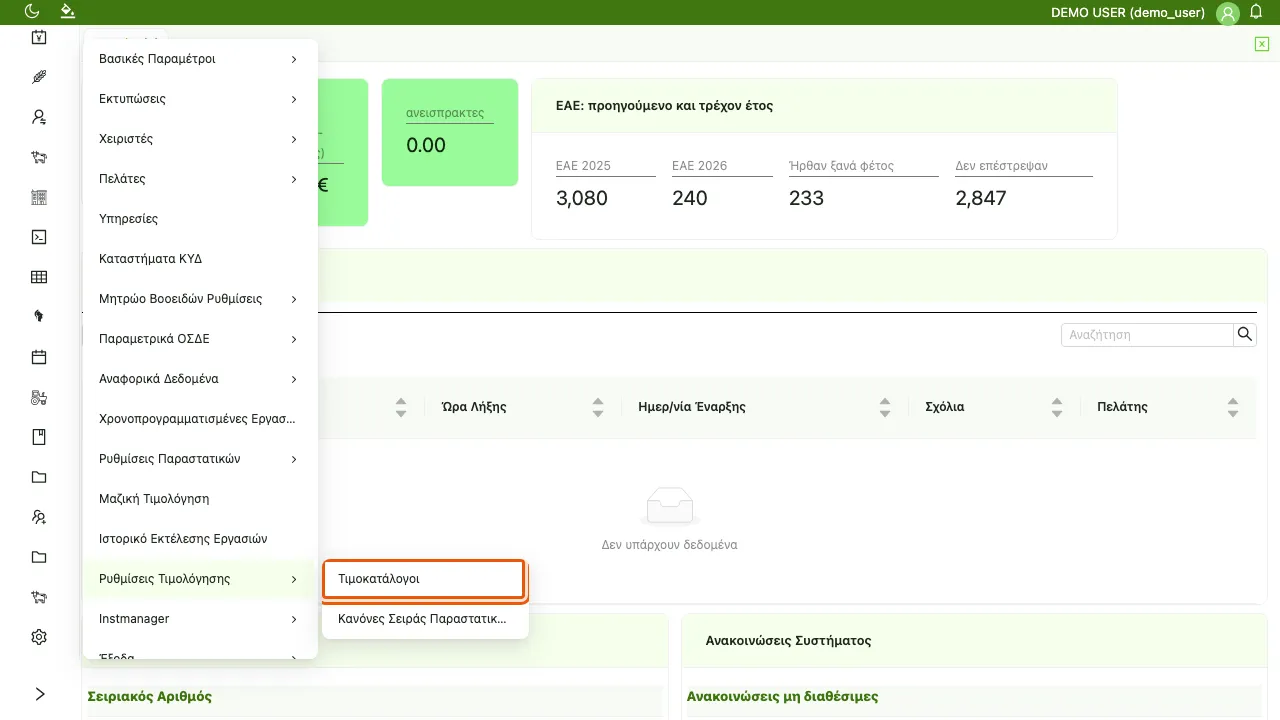
Ανοίξτε το μενού «Εργαλεία» και επιλέξτε «Ρυθμίσεις Τιμολόγησης». Στο υπομενού που ανοίγει επιλέξτε Τιμοκατάλογοι. Στο στιγμιότυπο επισημαίνεται η επιλογή «Τιμοκατάλογοι», πάνω από τους «Κανόνες Σειράς Παραστατικών».
-
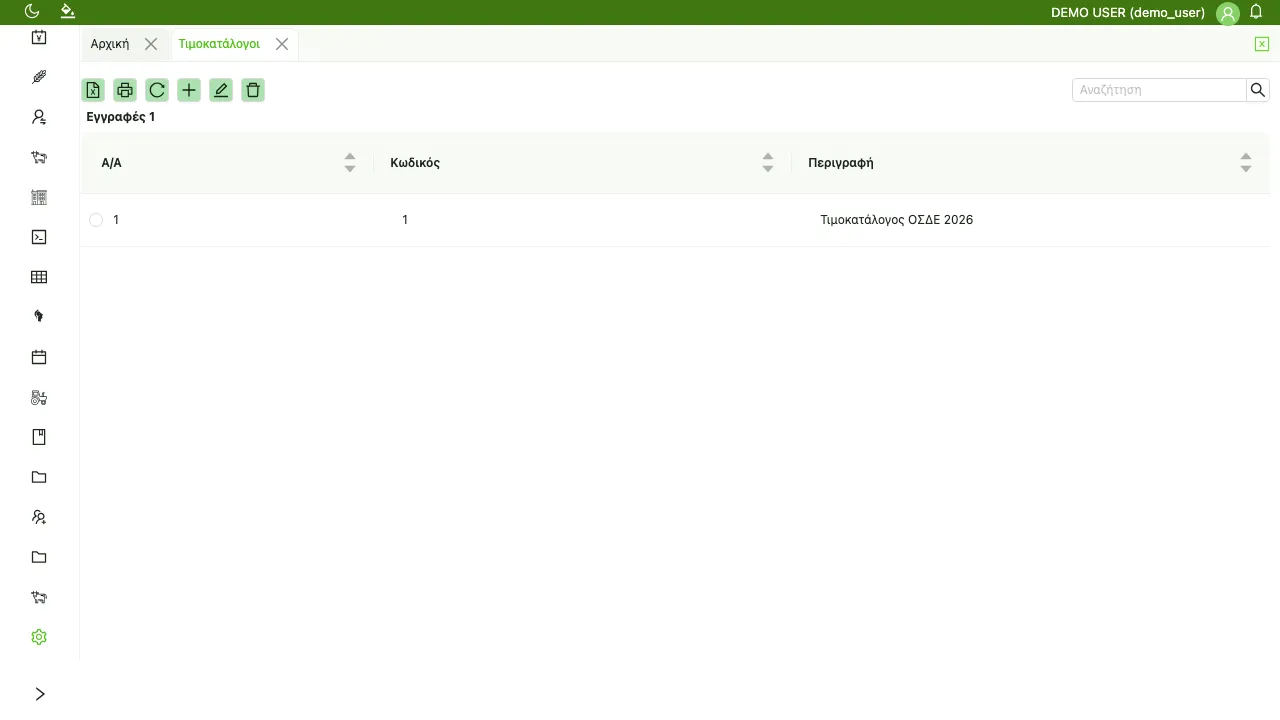
Ανοίγει η λίστα των τιμοκαταλόγων, με τις στήλες Α/Α, Κωδικός και Περιγραφή. Στο στιγμιότυπο υπάρχει ένας τιμοκατάλογος, ο «Τιμοκατάλογος ΟΣΔΕ 2026». Η γραμμή εργαλείων έχει τα κουμπιά Excel, PDF, Ανανέωση, Προσθήκη, Προβολή/Επεξεργασία και Διαγραφή. Τα δύο τελευταία αφορούν την επιλεγμένη γραμμή. Αν δεν έχετε επιλέξει γραμμή εμφανίζεται σχετική προειδοποίηση, και η Διαγραφή ζητά επιβεβαίωση.
-
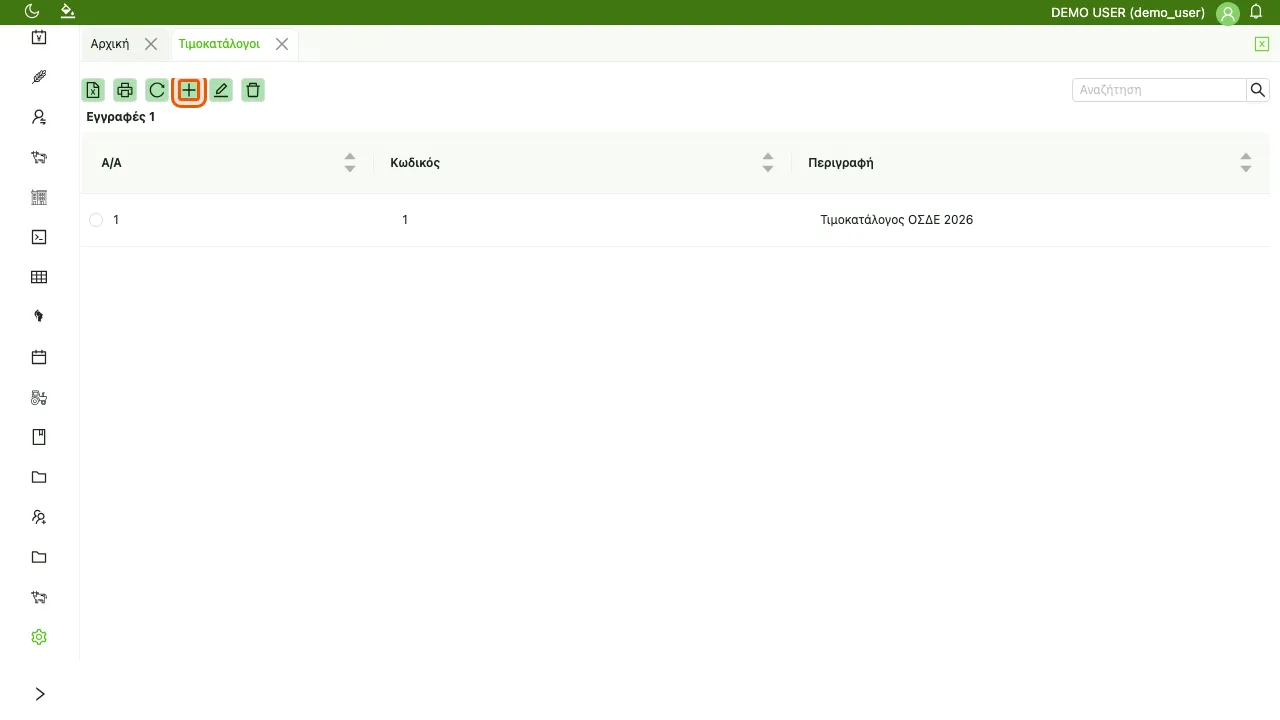
Για να φτιάξετε νέο τιμοκατάλογο, πατήστε Προσθήκη, το κουμπί με το «+» στη γραμμή εργαλείων. Για να δείτε ή να αλλάξετε έναν υπάρχοντα, επιλέξτε τη γραμμή του και πατήστε Προβολή/Επεξεργασία.
-
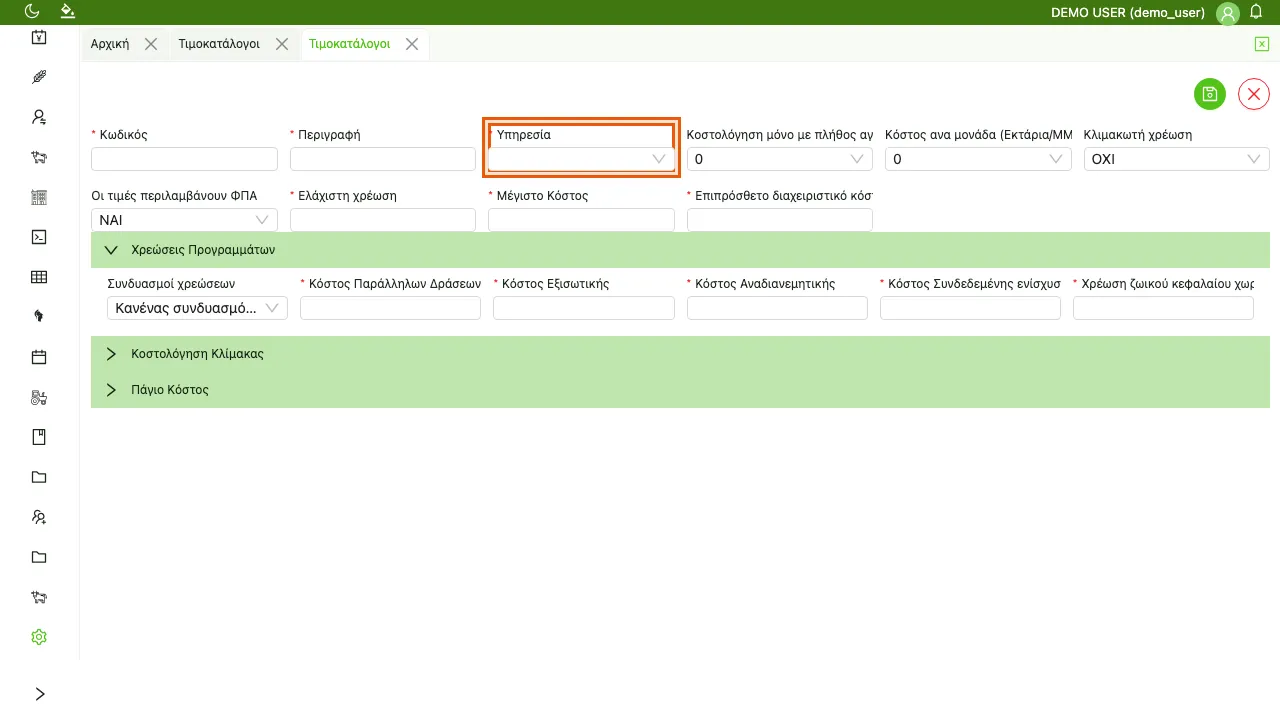
Ανοίγει η φόρμα, κενή. Τα πεδία με αστερίσκο είναι υποχρεωτικά. Στο πεδίο Υπηρεσία (επισημαίνεται στο στιγμιότυπο) διαλέγετε τις υπηρεσίες στις οποίες ισχύει ο τιμοκατάλογος. Μπορείτε να διαλέξετε περισσότερες από μία.
-
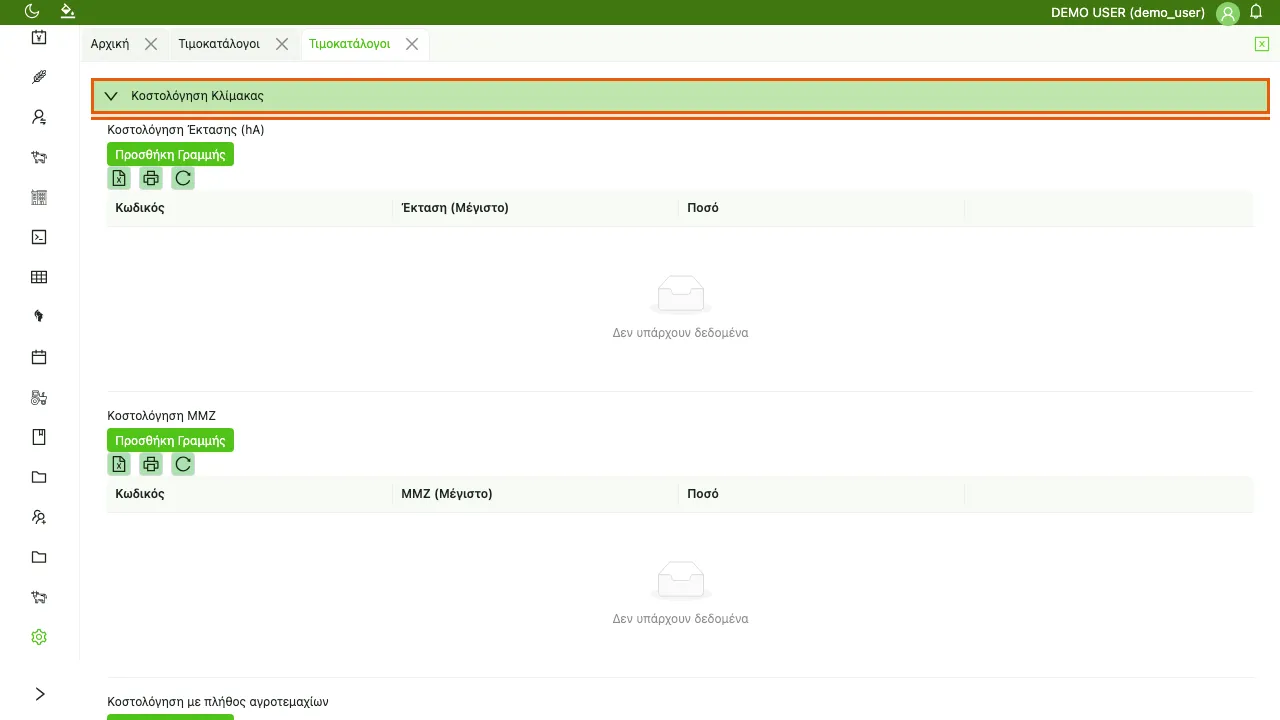
Κάτω από τα βασικά πεδία υπάρχουν τρία πτυσσόμενα πλαίσια. Το πρώτο, Χρεώσεις Προγραμμάτων, είναι ανοιχτό. Τα άλλα δύο ανοίγουν με κλικ στον τίτλο τους. Στο στιγμιότυπο έχει ανοίξει το Κοστολόγηση Κλίμακας, που περιέχει τέσσερις πίνακες κλιμάκων: ανά έκταση, ανά ΜΜΖ, ανά πλήθος αγροτεμαχίων και για τα οικολογικά σχήματα. Κάθε πίνακας έχει κουμπί Προσθήκη Γραμμής.
-
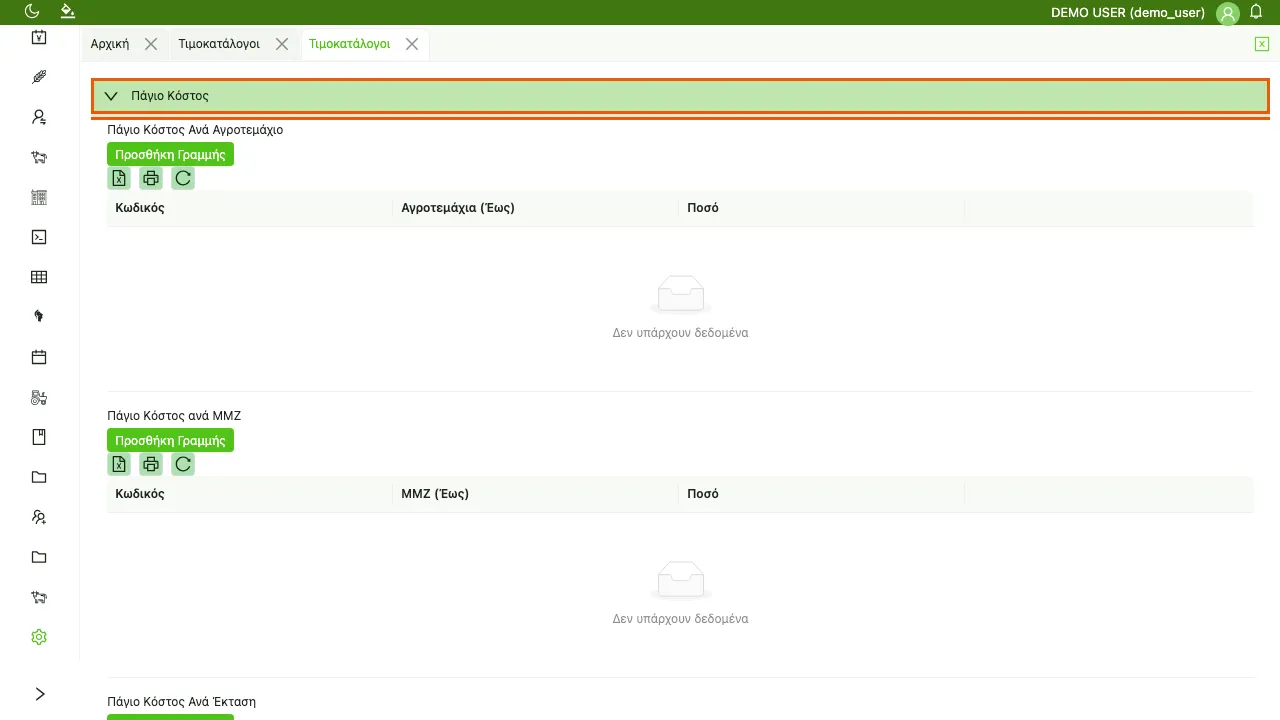
Το τρίτο πλαίσιο, Πάγιο Κόστος, έχει τρεις πίνακες: πάγιο κόστος ανά αγροτεμάχιο, ανά ΜΜΖ και ανά έκταση. Επισημαίνεται στο στιγμιότυπο.
Όταν ολοκληρώσετε τα πεδία, αποθηκεύετε με το πράσινο κουμπί πάνω δεξιά. Αν δεν θέλετε να αποθηκεύσετε, πατήστε το κόκκινο κουμπί με το «X» δίπλα του και η φόρμα κλείνει χωρίς αλλαγές.
Τα πεδία του τιμοκαταλόγου
Ενότητα με τίτλο «Τα πεδία του τιμοκαταλόγου»| Πεδίο | Τι ορίζει |
|---|---|
| Κωδικός * | Ο σύντομος κωδικός του τιμοκαταλόγου, έως 5 χαρακτήρες. |
| Περιγραφή * | Το όνομα του τιμοκαταλόγου, όπως θα το βλέπετε στις λίστες. |
| Υπηρεσία * | Οι υπηρεσίες στις οποίες ισχύει. Επιτρέπονται περισσότερες από μία. |
| Κοστολόγηση μόνο με πλήθος αγροτεμαχίων | ΟΧΙ ή ΝΑΙ. Με ΝΑΙ η χρέωση κλίμακας βγαίνει μόνο από τον πίνακα «Κοστολόγηση με πλήθος αγροτεμαχίων», αντί για τους πίνακες έκτασης και ΜΜΖ, και δεν προστίθεται η «Χρέωση ζωικού κεφαλαίου χωρις ΜΜΖ». Το επιπρόσθετο διαχειριστικό κόστος, οι Χρεώσεις Προγραμμάτων, το Πάγιο Κόστος, η ελάχιστη και η μέγιστη χρέωση και ο ΦΠΑ εφαρμόζονται κανονικά. Στη νέα φόρμα φαίνεται ως «0», δηλαδή ΟΧΙ. |
| Κόστος ανα μονάδα (Εκτάρια/ΜΜΖ/Πλήθος Αγροτεμαχίων) | ΟΧΙ ή ΝΑΙ. Με ΝΑΙ, το ποσό της γραμμής που ταιριάζει πολλαπλασιάζεται με το πλήθος (εκτάρια, ΜΜΖ ή αγροτεμάχια). Με ΟΧΙ χρεώνεται το ποσό της γραμμής ως έχει. Στη νέα φόρμα φαίνεται ως «0», δηλαδή ΟΧΙ. |
| Κλιμακωτή χρέωση | ΟΧΙ, ΣΕ ΟΛΑ, ΜΟΝΟ ΣΕ ΑΓΡΟΤΕΜΑΧΙΑ, ΜΟΝΟ ΣΕ ΕΚΤΑΡΙΑ ή ΜΟΝΟ ΣΕ ΜΜΖ. Στα μεγέθη που επιλέγετε, κάθε κλιμάκιο χρεώνεται για τις μονάδες που αντιστοιχούν σε αυτό. Δεν εξαρτάται από το «Κόστος ανα μονάδα». |
| Οι τιμές περιλαμβάνουν ΦΠΑ | ΝΑΙ ή ΟΧΙ. Με ΝΑΙ τα ποσά του τιμοκαταλόγου είναι με ΦΠΑ και δεν αλλάζουν. Με ΟΧΙ είναι χωρίς ΦΠΑ και προστίθεται ΦΠΑ 24% στο τέλος, μετά το ελάχιστο και το μέγιστο. Το τελικό ποσό στρογγυλοποιείται σε ολόκληρα ευρώ. |
| Ελάχιστη χρέωση * | Αν το ποσό που προκύπτει είναι μικρότερο, χρεώνεται αυτό το ποσό. |
| Μέγιστο Κόστος * | Αν το ποσό που προκύπτει είναι μεγαλύτερο, χρεώνεται αυτό το ποσό. |
| Επιπρόσθετο διαχειριστικό κόστος * | Προστίθεται στο ποσό που προκύπτει, πριν εφαρμοστούν το ελάχιστο και το μέγιστο. |
Το πλαίσιο Χρεώσεις Προγραμμάτων έχει ποσά που προστίθενται όταν η δήλωση του παραγωγού περιλαμβάνει το αντίστοιχο πρόγραμμα: παράλληλες δράσεις, εξισωτική, αναδιανεμητική και συνδεδεμένη ενίσχυση. Το πεδίο Συνδυασμοί χρεώσεων ορίζει τι γίνεται όταν υπάρχουν μαζί δύο προγράμματα. Με «Κανένας συνδυασμός (αθροίζονται όλα)» αθροίζονται όλα τα ποσά. Με «Υπάρχει Μέτρο ή Αναδιανεμητική» και με «Υπάρχει Μέτρο ή Συνδεδεμένη ενίσχυση» χρεώνεται το μεγαλύτερο από τα δύο ποσά αντί για το άθροισμά τους. Η εξισωτική προστίθεται πάντα όταν υπάρχει στη δήλωση.
Οι πίνακες του πλαισίου Πάγιο Κόστος δίνουν, για το πλήθος αγροτεμαχίων, τα ΜΜΖ ή την έκταση του παραγωγού, το ποσό της γραμμής που ταιριάζει, και το ποσό αυτό προστίθεται στο κόστος. Το αποτέλεσμα φαίνεται στην Κοστολόγηση ΟΣΔΕ. Για να δοκιμάσετε μια αλλαγή, φτιάξτε πρώτα έναν νέο τιμοκατάλογο αντί να αλλάξετε τον υπάρχοντα.
Κανόνες Σειράς Παραστατικών
Ενότητα με τίτλο «Κανόνες Σειράς Παραστατικών»Οι κανόνες ορίζουν ποιες σειρές προσφέρονται στο πεδίο Σειρά όταν εκδίδετε παραστατικό ή απόδειξη. Ένας κανόνας μπορεί να ισχύει ανάλογα με τον τύπο παραστατικού (Παραστατικό ή Απόδειξη Είσπραξης), το συγκεκριμένο είδος παραστατικού (μέσω του ID Παραστατικού) και τον τρόπο πληρωμής, και μπορεί να αφορά έναν χρήστη, μια ομάδα πρόσβασης ή όλους. Αν δεν ταιριάζει κανένας κανόνας, προσφέρονται οι σειρές που έχουν δοθεί στον χειριστή. Αν δεν έχουν οριστεί σειρές για τον χειριστή, προσφέρονται όλες.
-
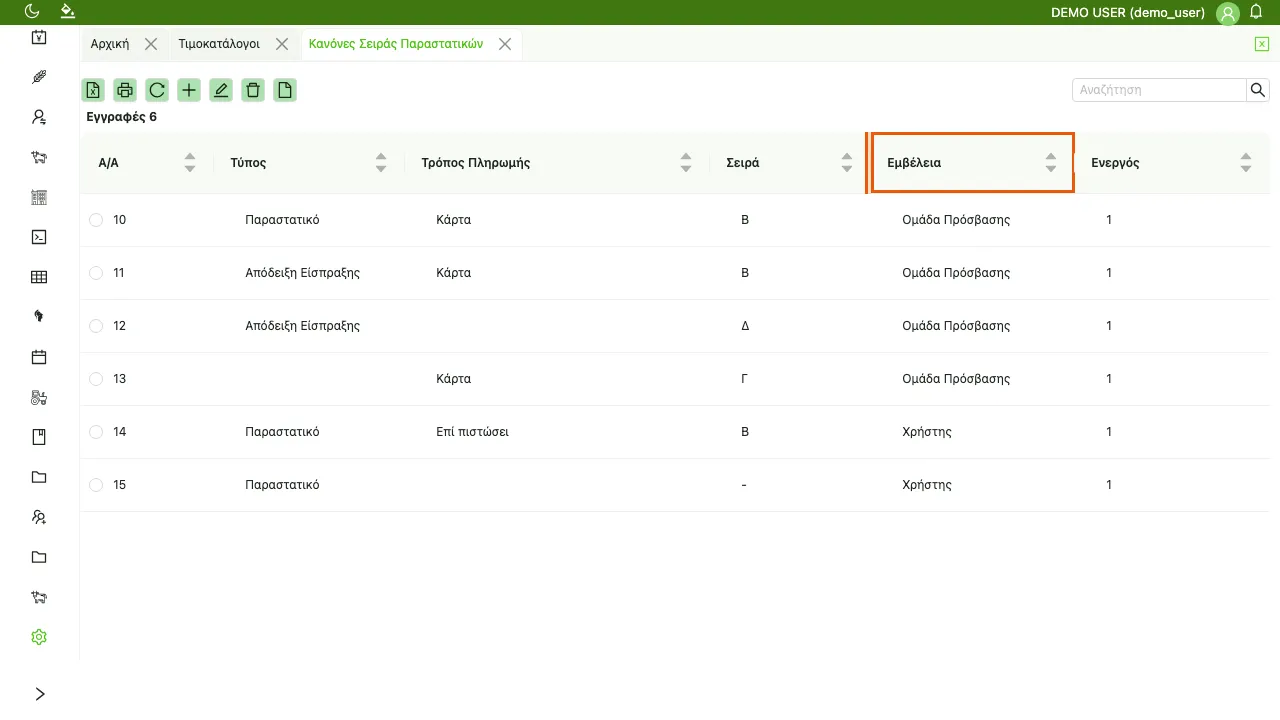
Στο ίδιο υπομενού «Ρυθμίσεις Τιμολόγησης» επιλέξτε Κανόνες Σειράς Παραστατικών. Η λίστα έχει τις στήλες Α/Α, Τύπος, Τρόπος Πληρωμής, Σειρά, Εμβέλεια και Ενεργός. Στο στιγμιότυπο υπάρχουν 6 κανόνες. Η στήλη Εμβέλεια (επισημαίνεται) λέει σε ποιον ισχύει ο κανόνας: Ομάδα Πρόσβασης ή Χρήστης. Την ομάδα ή τον χρήστη τους βλέπετε ανοίγοντας τον κανόνα με Προβολή/Επεξεργασία. Στη στήλη Ενεργός το 1 σημαίνει ότι ο κανόνας είναι ενεργός. Η γραμμή εργαλείων έχει τα κουμπιά Excel, PDF, Ανανέωση, Προσθήκη, Προβολή/Επεξεργασία και Διαγραφή, καθώς και το Διαχείριση αρχείων, που ανοίγει τη διαχείριση αρχείων της επιλεγμένης γραμμής.
-
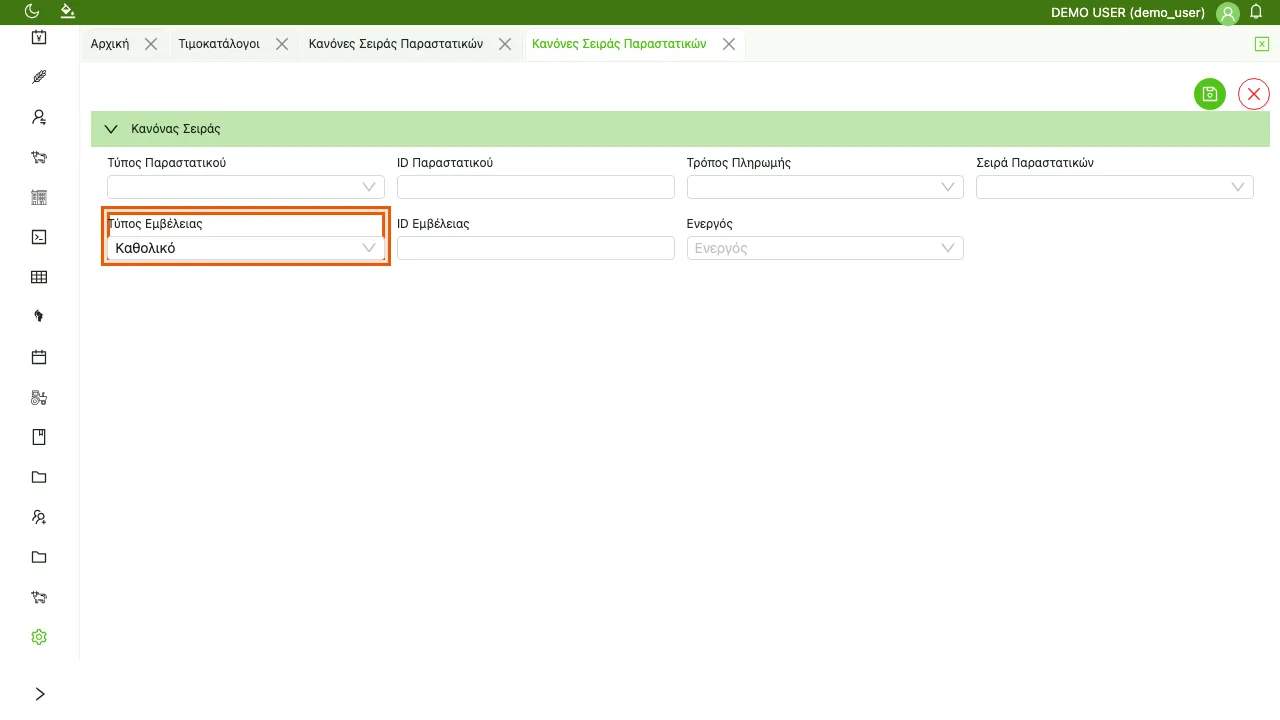
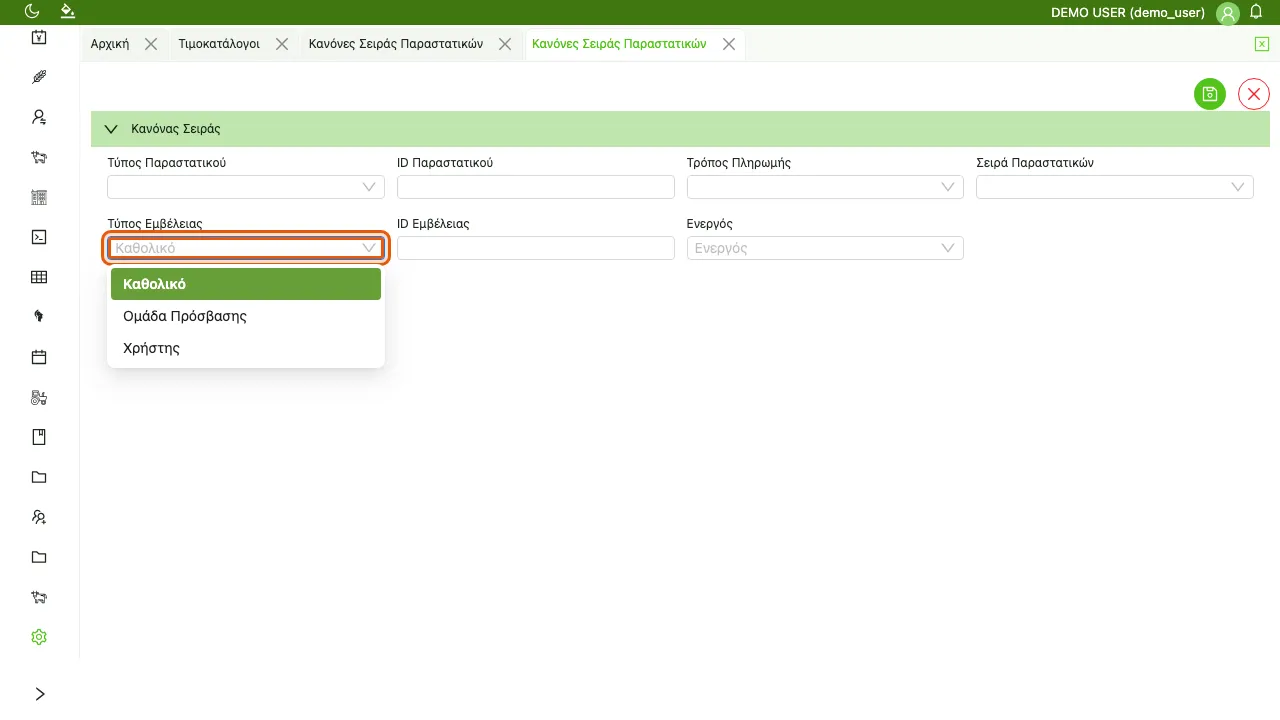
Πατήστε Προσθήκη για νέο κανόνα. Η φόρμα έχει ένα πλαίσιο, το Κανόνας Σειράς, με επτά πεδία. Στο στιγμιότυπο επισημαίνεται το Τύπος Εμβέλειας, που έρχεται προσυμπληρωμένο με την τιμή «Καθολικό».
-
Η λίστα Τύπος Εμβέλειας έχει τρεις επιλογές: Καθολικό (ο κανόνας ισχύει για όλους), Ομάδα Πρόσβασης και Χρήστης. Για τις δύο τελευταίες συμπληρώνετε στο ID Εμβέλειας τον αριθμό της ομάδας ή του χρήστη. Στο στιγμιότυπο ανοίγει η λίστα, χωρίς να επιλεγεί κάτι.
Τα πεδία του κανόνα
Ενότητα με τίτλο «Τα πεδία του κανόνα»| Πεδίο | Τι ορίζει |
|---|---|
| Τύπος Παραστατικού | Αν ο κανόνας αφορά Παραστατικό ή Απόδειξη Είσπραξης. Αν μείνει κενός, ο κανόνας αφορά και τους δύο τύπους. |
| ID Παραστατικού | Ο αριθμός (Α/Α) ενός συγκεκριμένου είδους παραστατικού, από τον Τύπο Παραστατικών ή τον Τύπο Αποδείξεων Είσπραξης. Συμπληρώστε το μαζί με τον Τύπο Παραστατικού. Αν μείνει κενό, ο κανόνας αφορά όλα τα είδη του τύπου. |
| Τρόπος Πληρωμής | Ο τρόπος πληρωμής στον οποίο ισχύει ο κανόνας. Αν μείνει κενός, ο κανόνας ισχύει για κάθε τρόπο πληρωμής. |
| Σειρά Παραστατικών | Η σειρά που προσφέρεται όταν ο κανόνας ταιριάζει. Η σειρά αντιστοιχίζεται με τον κωδικό ή την περιγραφή της. |
| Τύπος Εμβέλειας | Σε ποιους ισχύει: Καθολικό, Ομάδα Πρόσβασης ή Χρήστης. |
| ID Εμβέλειας | Ο αριθμός της ομάδας ή του χρήστη, όταν η εμβέλεια δεν είναι καθολική. |
| Ενεργός | Αν ο κανόνας χρησιμοποιείται. Οι ανενεργοί κανόνες δεν λαμβάνονται υπόψη. |
Συμπληρώστε σε κάθε κανόνα τουλάχιστον τον Τύπο Παραστατικού ή τον Τρόπο Πληρωμής, ή και τα δύο.
Ποιος κανόνας κερδίζει
Ενότητα με τίτλο «Ποιος κανόνας κερδίζει»Όταν στη φόρμα έκδοσης ταιριάζουν περισσότεροι από ένας κανόνες, επιλέγεται ο πιο ειδικός. Πρώτα μετράει πόσα από τα κριτήρια της έκδοσης ορίζει ο κανόνας, από τον πιο ειδικό προς τον πιο γενικό:
- τύπος, συγκεκριμένο είδος (ID Παραστατικού) και τρόπος πληρωμής,
- τύπος και τρόπος πληρωμής, για όλα τα είδη,
- μόνο τρόπος πληρωμής,
- τύπος και συγκεκριμένο είδος, για κάθε τρόπο πληρωμής,
- μόνο τύπος, για όλα τα είδη και κάθε τρόπο πληρωμής.
Μέσα στο ίδιο επίπεδο προηγείται ο κανόνας του Χρήστη, μετά της Ομάδας Πρόσβασης και τελευταίος ο Καθολικός. Αν ταιριάζουν περισσότεροι κανόνες με την ίδια προτεραιότητα, προσφέρονται όλες οι σειρές τους μαζί.
Οι κανόνες που αφορούν τύπο ή είδος παραστατικού εφαρμόζονται μόλις επιλεγεί το Είδος Παραστατικού στη φόρμα έκδοσης (για απόδειξη, το πεδίο Φόρμα). Οι κανόνες που αφορούν τρόπο πληρωμής εφαρμόζονται μόλις επιλεγεί ο Τρόπος Πληρωμής.
Για παράδειγμα, ένας κανόνας «Τρόπος Πληρωμής: Κάρτα → Σειρά Γ», χωρίς τύπο και χωρίς ID Παραστατικού, όπως ο τέταρτος κανόνας του στιγμιοτύπου, προσφέρει τη σειρά Γ για κάθε πληρωμή με κάρτα, είτε εκδίδετε παραστατικό είτε απόδειξη, στους χρήστες που καλύπτει η εμβέλειά του. Αν υπήρχε επιπλέον κανόνας «Παραστατικό + Κάρτα → Σειρά Β», αυτός θα είχε προτεραιότητα για τα παραστατικά με κάρτα. Και αν υπήρχε κανόνας «Παραστατικό + ID Παραστατικού ενός συγκεκριμένου είδους + Κάρτα → Σειρά Δ», αυτός θα είχε προτεραιότητα για εκείνο το είδος παραστατικού με κάρτα. Όταν δεν ταιριάζει κανένας κανόνας, προσφέρονται οι σειρές του χειριστή ή, αν δεν έχουν οριστεί, όλες.
Σειρά Παραστατικών
Ενότητα με τίτλο «Σειρά Παραστατικών»Η σειρά είναι το γράμμα που προηγείται του αριθμού ενός παραστατικού, για παράδειγμα «Β 12». Ο αριθμός μετράει ξεχωριστά για κάθε συνδυασμό σειράς και είδους παραστατικού, οι αποδείξεις είσπραξης αριθμούνται ξεχωριστά από τα παραστατικά, και η μέτρηση ξεκινά ξανά από το 1 κάθε νέο έτος.
-
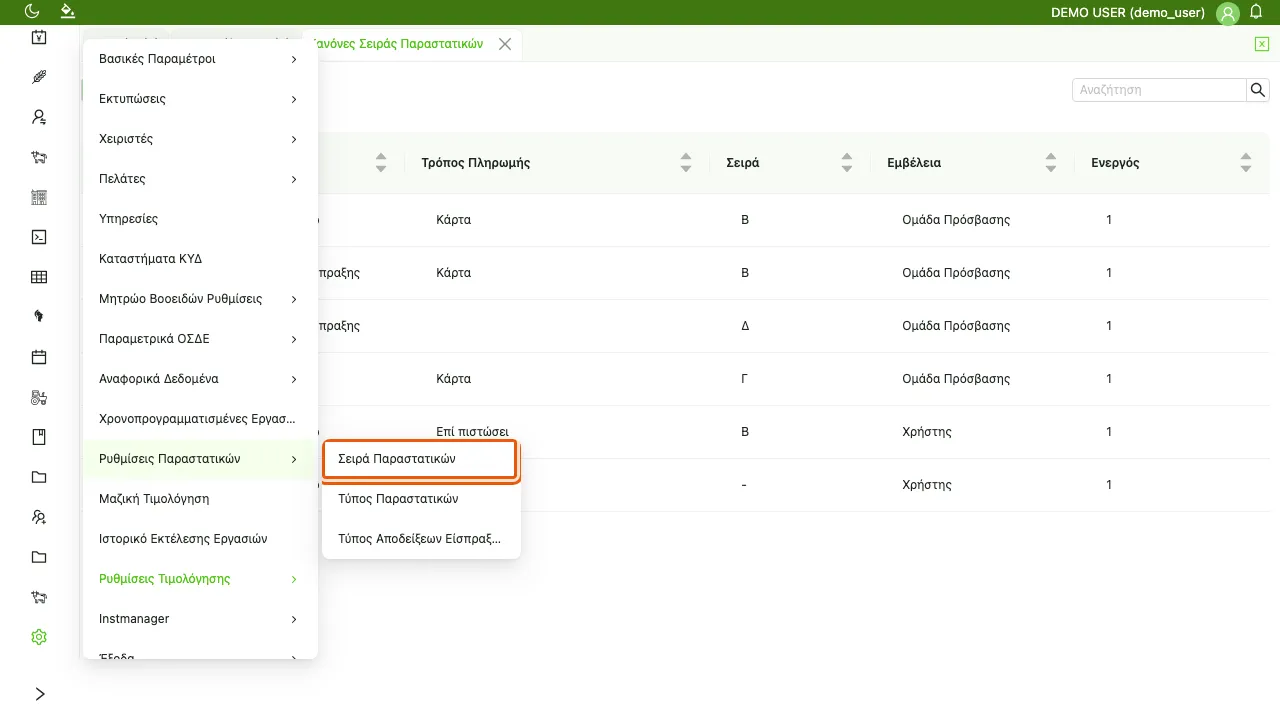
Ανοίξτε το μενού «Εργαλεία» και επιλέξτε «Ρυθμίσεις Παραστατικών». Στο υπομενού υπάρχουν τρεις επιλογές. Στο στιγμιότυπο επισημαίνεται η Σειρά Παραστατικών.
-
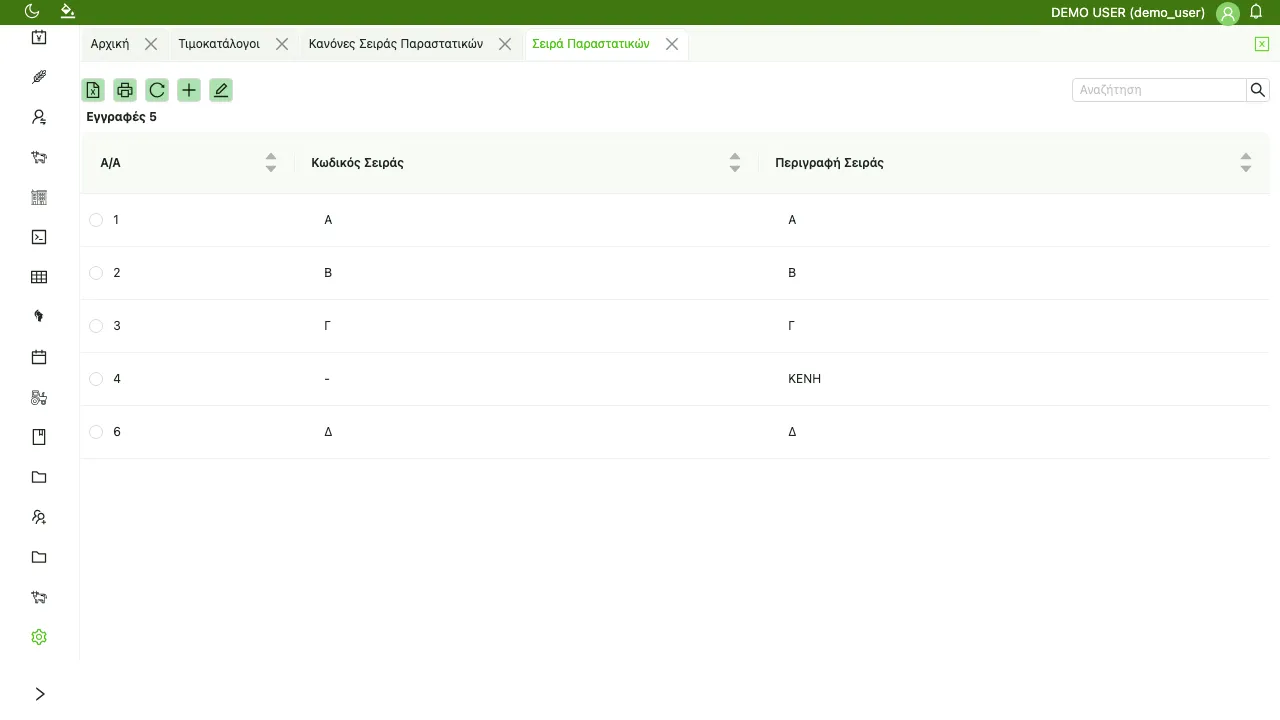
Η λίστα έχει τις στήλες Α/Α, Κωδικός Σειράς και Περιγραφή Σειράς. Στο στιγμιότυπο υπάρχουν οι σειρές Α, Β, Γ και Δ, και μία «κενή» με κωδικό «-» και περιγραφή «ΚΕΝΗ». Η γραμμή εργαλείων έχει Excel, PDF, Ανανέωση, Προσθήκη και Προβολή/Επεξεργασία. Δεν υπάρχει κουμπί διαγραφής. Η Προβολή/Επεξεργασία αφορά την επιλεγμένη γραμμή.
-
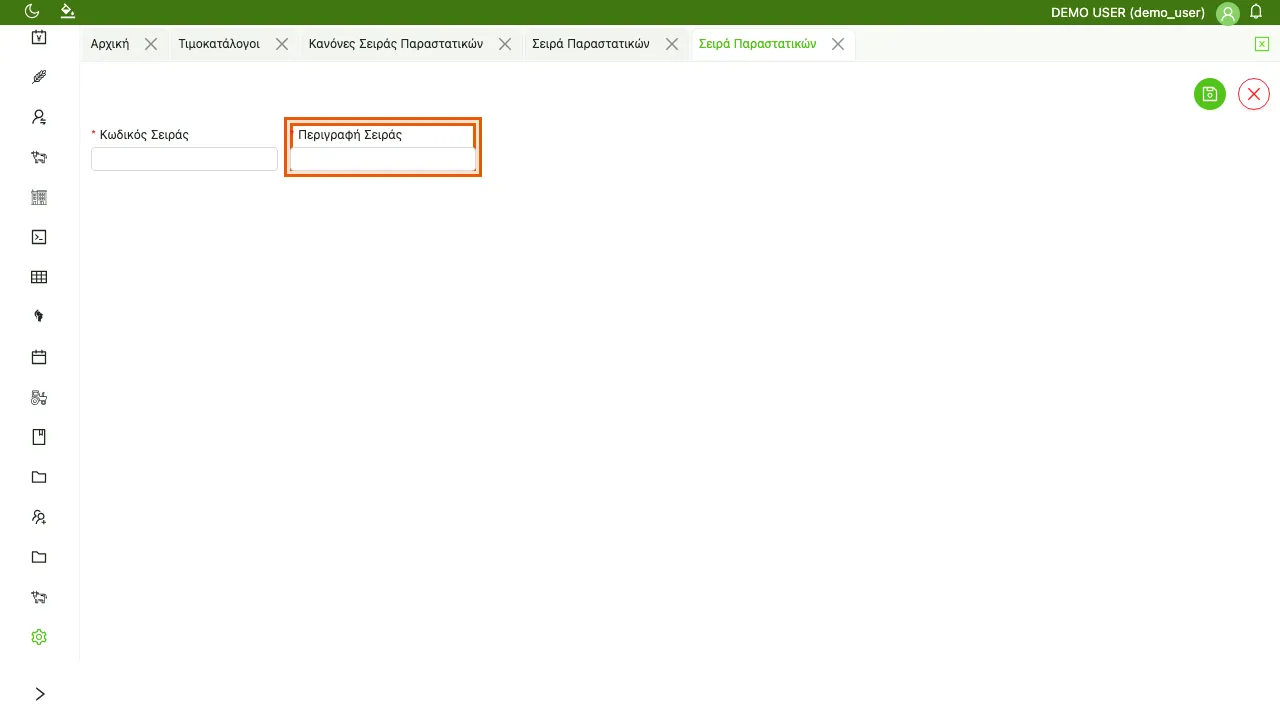
Για νέα σειρά πατήστε Προσθήκη. Η φόρμα έχει δύο πεδία: Κωδικός Σειράς και Περιγραφή Σειράς, και τα δύο υποχρεωτικά. Ο κωδικός γράφεται μόνο κατά τη δημιουργία: σε υπάρχουσα σειρά εμφανίζεται μόνο για ανάγνωση. Η περιγραφή αλλάζει. Στο στιγμιότυπο επισημαίνεται η Περιγραφή Σειράς.
Τύπος Παραστατικών
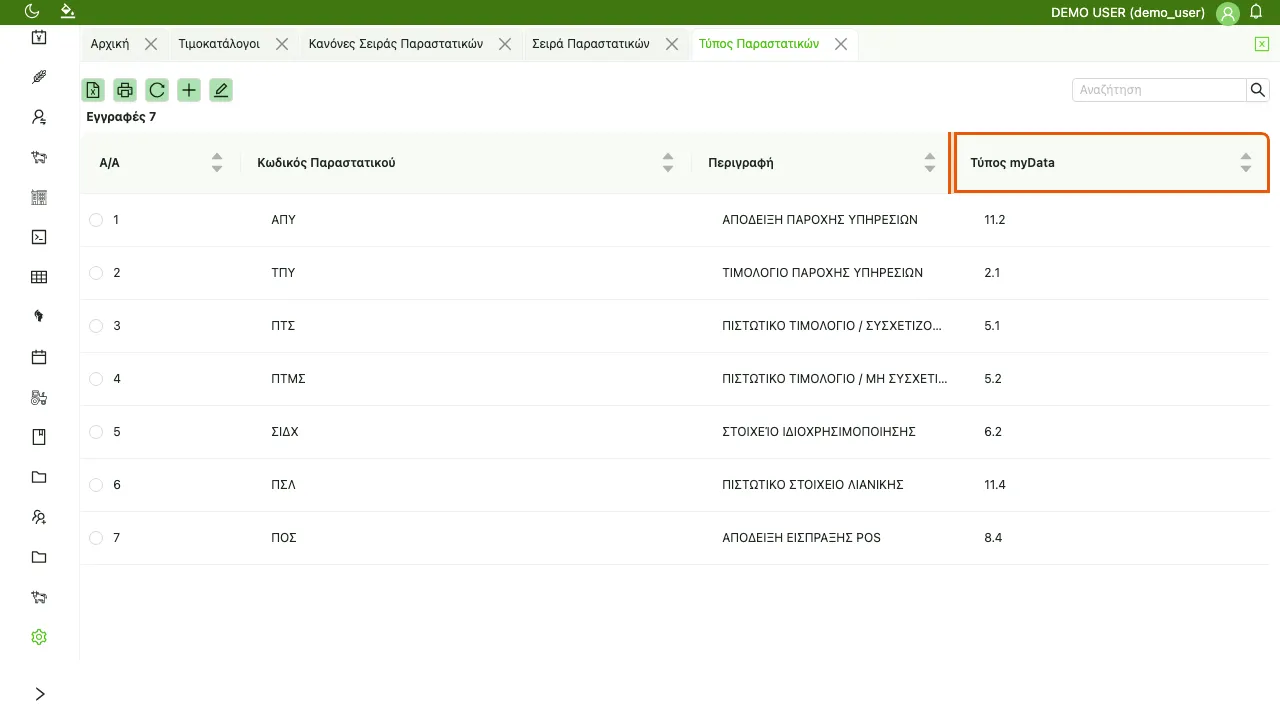
Ενότητα με τίτλο «Τύπος Παραστατικών»Ο τύπος παραστατικού είναι το Είδος Παραστατικού που διαλέγετε στην έκδοση (ΑΠΥ, ΤΠΥ και ούτω καθεξής). Κάθε τύπος έχει και τον Τύπο myData, τον κωδικό με τον οποίο το παραστατικό αναγνωρίζεται από την ΑΑΔΕ όταν στέλνεται.
-
Στο υπομενού «Ρυθμίσεις Παραστατικών» επιλέξτε Τύπος Παραστατικών. Η λίστα έχει τις στήλες Α/Α, Κωδικός Παραστατικού, Περιγραφή και Τύπος myData (επισημαίνεται). Στο στιγμιότυπο υπάρχουν 7 τύποι. Δεν υπάρχει κουμπί διαγραφής.
-
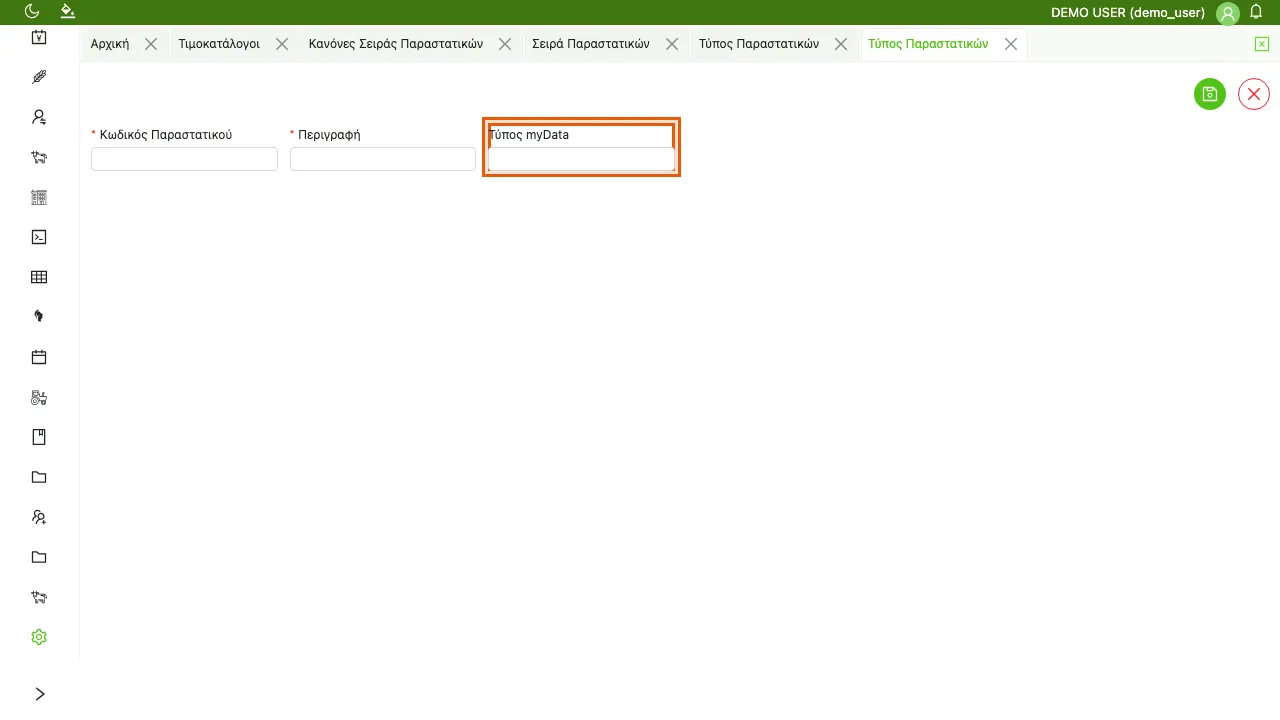
Πατήστε Προσθήκη για νέο τύπο. Η φόρμα έχει τρία πεδία: Κωδικός Παραστατικού (έως 5 χαρακτήρες) και Περιγραφή, που είναι υποχρεωτικά, και το προαιρετικό Τύπος myData, όπου γράφετε τον κωδικό της ΑΑΔΕ. Στο στιγμιότυπο επισημαίνεται το Τύπος myData.
Στο στιγμιότυπο οι κωδικοί αντιστοιχούν στους παρακάτω τύπους myData:
| Κωδικός | Τύπος myData |
|---|---|
| ΑΠΥ | 11.2 |
| ΤΠΥ | 2.1 |
| ΠΤΣ | 5.1 |
| ΠΤΜΣ | 5.2 |
| ΣΙΔΧ | 6.2 |
| ΠΣΛ | 11.4 |
| ΠΟΣ | 8.4 |
Τύπος Αποδείξεων Είσπραξης
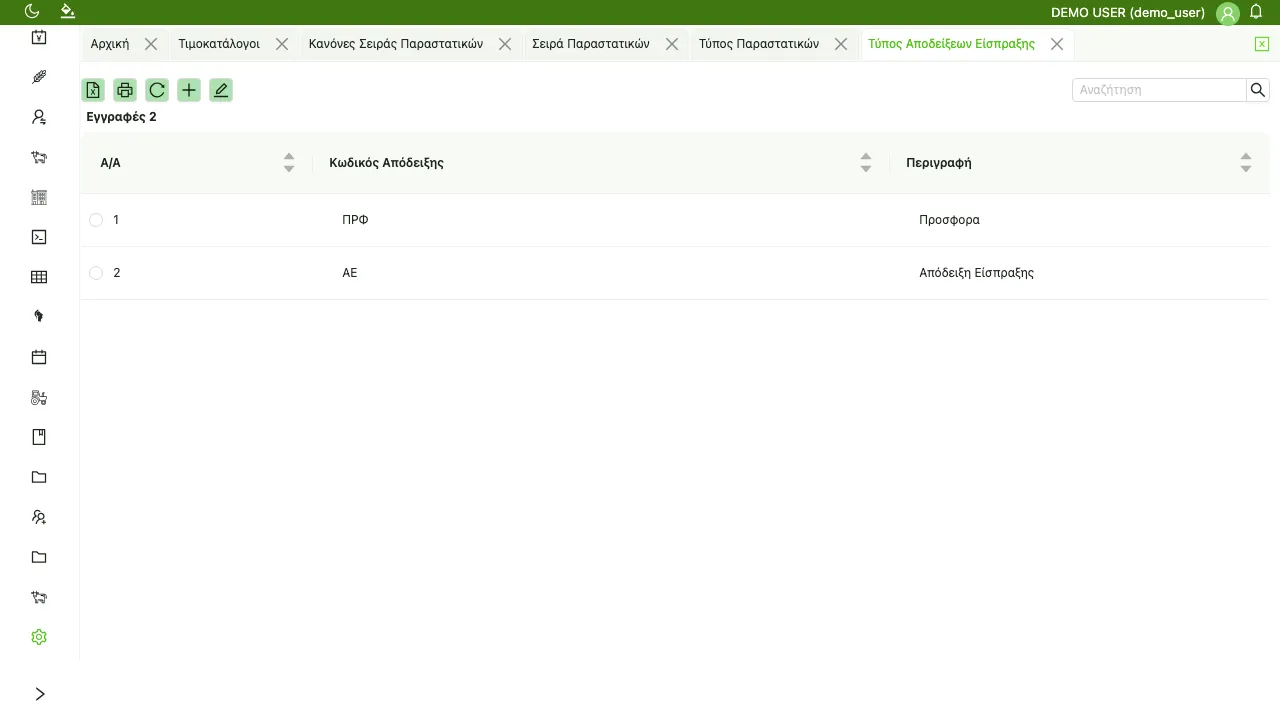
Ενότητα με τίτλο «Τύπος Αποδείξεων Είσπραξης»Είναι τα είδη που προσφέρονται όταν στο πεδίο Τύπος Παραστατικού της έκδοσης διαλέγετε Απόδειξη Είσπραξης. Το πεδίο όπου τα διαλέγετε ονομάζεται Φόρμα. Στο στιγμιότυπο είναι δύο: Προσφορά (ΠΡΦ) και Απόδειξη Είσπραξης (ΑΕ).
-
Στο ίδιο υπομενού επιλέξτε Τύπος Αποδείξεων Είσπραξης. Η λίστα έχει τις στήλες Α/Α, Κωδικός Απόδειξης και Περιγραφή. Στο στιγμιότυπο υπάρχουν 2 εγγραφές. Δεν υπάρχει κουμπί διαγραφής.
-
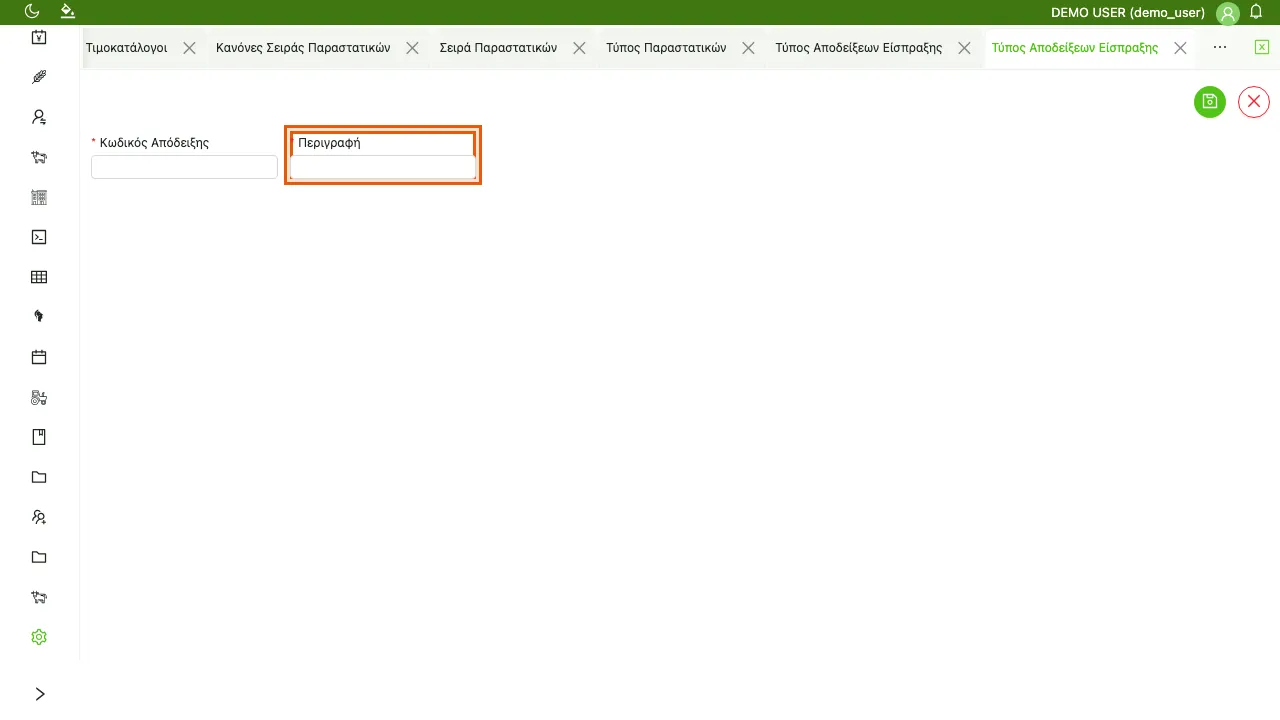
Πατήστε Προσθήκη για νέο είδος. Η φόρμα έχει δύο υποχρεωτικά πεδία, Κωδικός Απόδειξης και Περιγραφή. Στο στιγμιότυπο επισημαίνεται η Περιγραφή.
Αποτέλεσμα
Ενότητα με τίτλο «Αποτέλεσμα»Ξέρετε πού ρυθμίζονται οι τιμές, οι σειρές, οι τύποι και οι κανόνες που επηρεάζουν την έκδοση. Οι αλλαγές φαίνονται την επόμενη φορά που θα εκδώσετε παραστατικό ή απόδειξη. Τα ήδη εκδομένα παραστατικά δεν αλλάζουν.
Συχνά σφάλματα
Ενότητα με τίτλο «Συχνά σφάλματα»- Στην έκδοση δεν βλέπω τη σειρά που περιμένω. Ελέγξτε αν υπάρχει ενεργός κανόνας που προσφέρει άλλες σειρές για τον συνδυασμό που διαλέξατε (τύπος και είδος παραστατικού, τρόπος πληρωμής), για εσάς ή για την ομάδα σας. Θυμηθείτε ότι αλλάζοντας τον τρόπο πληρωμής η λίστα Σειρά ανανεώνεται και η επιλογή σας καθαρίζει.
- Εμφανίζεται «Επιλέξτε έγκυρη σειρά». Δεν έχει επιλεγεί σειρά στο πεδίο Σειρά. Διαλέξτε μία από τη λίστα και αποθηκεύστε ξανά.
- Εμφανίζεται «Υπάρχουν παραστατικά με την συγκεκριμένη σειρά σε μεταγενέστερη Ημ/νία». Εμφανίζεται όταν έχετε επιλέξει Χειρόγραφο και η Ημ/νία Έκδοσης είναι μελλοντική ή παλαιότερη από ήδη εκδομένο παραστατικό (ή απόδειξη) της ίδιας σειράς μέσα στο ίδιο έτος. Επιλέξτε ημερομηνία που δεν είναι παλαιότερη από την τελευταία έκδοση της σειράς και όχι μεταγενέστερη από σήμερα, ή άλλη σειρά.
- Εμφανίζεται «Δεν έχετε τα απαραίτητα δικαιώματα» κατά την αποθήκευση ή τη διαγραφή. Ο λογαριασμός σας δεν έχει δικαίωμα αλλαγής σε αυτή την οθόνη. Ζητήστε το από τον διαχειριστή.
- Δεν βρίσκω κουμπί διαγραφής σε σειρές και τύπους. Δεν υπάρχει. Διαγραφή υπάρχει μόνο στους τιμοκαταλόγους και στους κανόνες σειράς. Για να σταματήσετε έναν κανόνα, ορίστε τον ανενεργό (πεδίο Ενεργός).
